カテゴリー: Google Chrome

  • Chromeの新しいタブに表示されるサムネイルを削除したい

    Chromeでは新しいタブを開くと、自動的によくアクセスするウェブサイトのサムネイルが表示されます。

    誰得機能なんですが、公式の設定ではサムネイルを消す方法はありません。

    そこで新しいタブを開いたときの動作を制御できるプラグインを使います。

    単に空白ページにしたいなら「Empty New Tab Page」。

    任意のURLを開きたいなら「New Tab Redirect」。
    インストール後のOptionでURLを入力すると、
    新しいタブを開いた時にそのURLにアクセスします。
    URL以外も設定可能で、
    「chrome://apps/」を入力すると、Chromeのアプリ一覧。
    「about:blank」を入力すると、空白ページ。
    ただし空白ページでいいなら上記「Empty New Tab Page」がベスト。

    追記ですが「Blank new tab page」も同種の感覚でタブを開けます。
    ただし、こちらはタブに「Chrome//:newtab」と表示されてしまいます。

  • ERR_QUIC_PROTOCOL_ERRORとは

    Chromeの試験機能としてバージョン29より「QUICプロトコル」が搭載されてます。

    詳細はわかりませんが、既存のTCPに比べて簡素な通信規約だそうで。
    QUICが普及すればネットワークのトラフィックが軽減されると、Googleが開発中らしいです。

    QUIC ウィキペディア

    GoogleのQUICプロトコル:TCPからUDPへWebを移行する

    Chromeでこのエラーが出るなら、QUICプロトコルを停止します。

    停止するには

    chrome://flags/

    を開いて

    試験運用版のQUICプロトコル

    を探します。

    プルダウンメニューから「無効」を選び、
    Chromeを再起動すると停止されます。
    ERR_QUIC_PROTOCOL_ERRORとは

  • Chromeを閉じると履歴が消えるようにしたい

    Chromeにはブラウザを閉じる際に自動的に履歴を削除する機能はありません。

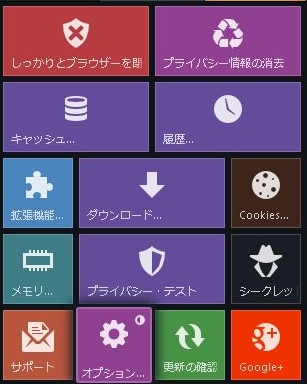
    自動的に履歴を消すには「Click & Clean」という拡張機能を使います。

    Click & Clean

    インストール後に「オプション」を開きます。
    Chromeを閉じると履歴が消えるようにしたい
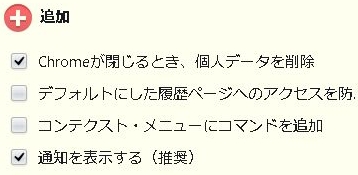
    「Chromeが閉じるとき、個人データを削除」にチェックします。
    Click & Clean オプション
    右上の×ボタンをクリックしてウィンドウを閉じます。

    以降、ブラウザを閉じる際に履歴が削除されます。

  • Chromeのタブで音声をミュートする方法

    Chromeにはデフォルト設定でタブミュート機能はありません。

    しかし「chrome://flags/」をURLフォームに入力し、
    「タブの音声ミュート用のユーザー インターフェース コントロール」
    という試験運用版の機能を有効にすると、タブミュート機能が使えるようになります。
    Chromeでタブミュート機能を使う方法

  • Youtube Unblock 簡単にProxyを使えるChromeプラグイン

    Chromeで簡単にProxyを使えるプラグインです。
    ただしアカウント登録が必要。

    Youtube Unblock

    YouTubeで「この動画はご利用いただけません。」と表示され動画視聴できないのを、
    Proxyで回避する目的で作られたようです。

    登録したアカウントでログイン後に、アイコンをクリック。

    一覧からProxyで利用したいサーバーを選択。

    あとは普通に動画のページにアクセスするだけです。

    Proxyは信頼性が不明なので注意して利用してください。
    Proxyをオンにしたまま、ウェブサービスのアカウントにログインしたりすると、
    IDやパスワードが盗まれるリスクが高いです。

  • ウェブサイトブロッカー 見たくないサイトを強制非表示するプラグイン

    ドメインを登録すると見たくないサイトを自動的に非表示にするプラグインです。

    ウェブサイトブロッカー (Beta)

    事前に登録しておくか、サイトを開いてアクセスしたくないと判断したらアイコンをクリック。
    「これでブロックする」をクリックすると登録完了。

  • Keepa Amazonの価格変動監視プラグイン

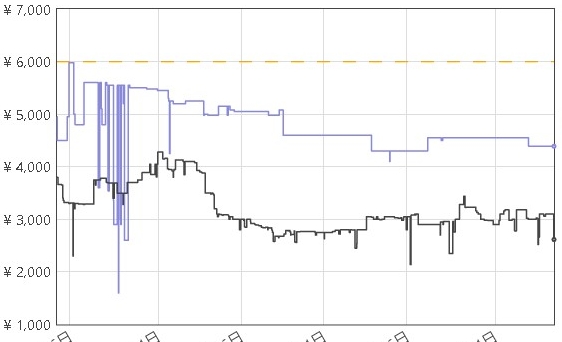
    Amazonのページを表示すると、その商品の過去の価格変動をグラフ表示するChromeのプラグインです。

    Keepa

    インストールするだけで利用可能。
    Keepa Amazonの価格変動履歴プラグイン
    アカウント登録は必要ないけど、
    登録すると価格変動をメール通知できます。
    欲しい商品が欲しい価格になったら通知するなんて事も可能。
    登録商品がタイムセール対象になった時も通知されます。

  • Ghostery 広告や追跡用ビーコンをブロックするプラグイン

    いくつか類似プラグインはありますが、Ghosteryはブロックできる広告やビーコンが多いと有名なので。

    Ghostery

    ただし、Ghosteryの利用規約で「トラフィックデータの送信」に同意する事になるので、自分の閲覧履歴をGhosteryの開発者に知られてしまいます。
    Ghosteryはそれらのデータを調査会社に売ることで収益化すると宣言しています。
    How does Ghostery make money from the browser extension?

    それが嫌ならDisconnect

    一応、トラフィックデータを送信しない事を謳ってますが真偽不明。

  • Awesome Screenshot ウェブページを見たまま画像保存するプラグイン

    ウェブページを見たまま画像として保存できるプラグインです。

    Awesome Screenshot: キャプチャーと注釈

    ページ全体を保存するか、マウスドラッグで指定した範囲のみ保存するか選択可能。

    ただし全体保存の際に「追尾するヘッダー」や「追尾する広告」などは、
    自動スクロールの過程で何度もキャプチャーされてしまいます。

  • ニコニコ動画をChromeでダウンロード

    ニコニコ動画の動画ファイルをChromeでダウンロードする方法は、
    まずその動画ページでF12かメニューから「その他ツール」→「デベロッパーモード」を開きます。

    次にNetworkタブを開いた状態で再読み込みをすると、
    ダウンロードされているファイルが一覧表示されます。

    ファイル一覧から「smile?m」か「smile?v」か「video/mp4」か「video/flv」と記述されているファイルを見つけます。
    ctrl+Fでページ内検索するか、通常はダウンロードグラフが他と比べて異様に長くなるので目安にして見つけます。
    ニコニコ動画をChromeでダウンロード
    当該ファイルを右クリックしてメニューを開きます。
    「Copy link in new tab」を選択するとダウンロードが始まります。