HDDやUSBメモリなどの外部記憶装置を外そうとして「ハードウェアの安全な取り外し」を行うと、
「デバイスを使用中のため、停止できません」というエラーが出た時の対応方法です。 (さらに…)
カテゴリー: Windows10エラー
-
デバイスを使用中のため、停止できませんというエラーの対応方法
-
Windows10のクローンに失敗した時の対応方法
OS(Windows10)のクローンに失敗して、何とかブートできるようになったんで、その備忘録です。
(さらに…) -
リモートデスクトップの色が白黒になっているのを戻す
何も弄ってないのに、FXMT4用のリモートデスクトップの色が白黒っぽいカラーリングになってました。

これは配色が「ハイコントラスト」になってたのが原因。
元に色に戻すには、 (さらに…) -
DNS_PROBE_FINISHED_NO_INTERNETの解消法
DNS_PROBE_FINISHED_NO_INTERNETというエラーは、
DNS(Domain Name System)が (さらに…) -
Windows10識別されていないネットワーク169.254エラーの解消法
WiMAX+2の端末のICカードを抜いて入れ直して電源を入れたら、PC(Windows10)との接続ができなくなっていました。
PCのネットワークアダプタの状態を見ると169.254.38.170というIPアドレスが割り当てられていました。
本来なら192.168~というアドレスのはず。
(さらに…) -
MEMORY_MANAGEMENTエラーとは何か
MEMORY_MANAGEMENTエラーとはメモリに関する不具合で生じるエラー。
パラメータに応じて異なる原因が考えられますが
通常はエラーメッセージのみでパラメータはわかりません。Bug Check 0x1A: MEMORY_MANAGEMENT
パラメータを知るにはBlue Screen Viewを使います。
エラー発生後にBlue Screen Viewを起動すると
自動的にエラーログを読み取って内容を表示します。私が遭遇したエラーのパラメータは「0x417」で、
上記のマイクロソフト公式の対照表では原因不明。
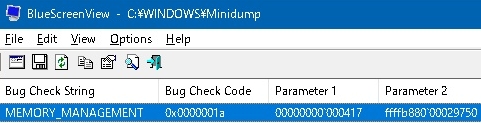
ちなみにパラメータ2はエラーを起こしたメモリーアドレス。取りあえずメモリー関係のエラーはメモリー診断をやっとけばいいはず。
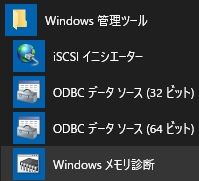
左下のスタートボタン→Windows管理ツール→Windowsメモリ診断で実行できます。
メモリー診断は4~5時間くらいかかります。 -
DPC WATCHDOG VIOLATIONとは何か
DPC WATCHDOG VIOLATIONはデバイスドライバーの問題で起きるエラーらしいです。
PCに接続しているデバイスから10秒以上応答がないと起きるようです。
(さらに…) -
IRQL_NOT_LESS_OR_EQUALエラーの意味と解消法
IRQLとは「Interrupt Request Level」の略で割り込み処理の優先度のこと。
複数のハードウェアから何らかの要求が同時に発生した際に、
処理の優先順を決定する仕組みです。 (さらに…) -
MSVCP110 MSVCR110エラーの対処法
楽天KOBOを起動しようとすると、MSVCP110.dllエラーやMSVCR110.dllエラーで起動できなくなった。
MSVCP110.dllやMSVCR110.dllはVisual C++ 2012のファイルなので
Microsoftから更新プログラムをダウンロードして、インストールすると解消しました。Visual C++ Redistributable for Visual Studio 2012 Update 4
x86版(32 bit)とx64(64 bit)の両方を選択してダウンロード。
両方ともインストールします。インストール後、楽天KOBOをアンインストール。
そして再びKOBOをインストールすると、エラーは起きなくなりました。 -
Win10でシャットダウンや再起動が遅い時の対処法
最近、シャットダウンや再起動をすると、
終了まで20~30分もかかるようになり、対処法を調べました。結果から言うと、私の場合は「仮想メモリのページファイルをクリアする」設定を無効にする事で症状が改善しています。 (さらに…)
-
igfxSDK.exeとは何か
igfxSDK.exeとはIntelのグラフィックスカード用のSDK(ソフトウェア開発キット)らしい。
シャットダウンや再起動が異様に遅いエラーを追求している過程で
DCOMの構成を変更する必要があり、その際にこのエラメッセージが出て承認を躊躇……。

クラスID{037E7077-9B9C-435C-9A6E-B2724BC99F76}の項目とAppIDとの紐付けが必要らしいので、登録した。
特に問題は起きてない。 -
UNEXPECTED_KERNEL_MODE_TRAPの原因と対処法
UNEXPECTED_KERNEL_MODE_TRAPとは、
ハードウェアやソフトウェアが競合を起こし、
例外処理を実行中に別の例外処理が発生し、
順次処理できなくなってしまうエラーとのこと。原因としては以下のものが考えられます。
- 省電力に対応してないデバイスが接続されていると起きる事があります。
どのデバイスか不明な場合は、取りあえず全てのデバイスを外します。 - デバイスの接続端子が汚れている事でも起きます。
この場合は端子部分を清浄します。 - マルウェアやウイルスが原因で起きる事があります。
この場合はウイルススキャンを行います。 - 一時ファイルやジャンクファイルが蓄積することで起きる事があります。
この場合はディスククリーンアップでジャンクファイルを削除します。 - Win10でグラフィックアクセラレータがDirectX9や10のままだと、起きる事があります。
この場合はDirectXをバージョン11に更新します。 - ドライバにOS提供の標準品を使っていると起きる事があります。
この場合はメーカー製のドライバをインストール。 - OSの中核ファイルが壊れている可能性もあります。
この場合はシステムファイルの検証を行います。 - メモリ破損の可能性もあります。
この場合はメモリ診断を実行します。
ディスククリーンアップの方法
- エクスプローラを開きます。
- ディスククリーンアップしたいドライブを選択します。
- メニューの「管理」→クリーンアップを選ぶと、ディスククリーンアップが開きます。
- 「システムファイルのクリーンアップ」をクリックして、システムファイルも一覧に載るようにします。
- 一覧から削除したいファイルの種類を選択してOKをクリックすると、クリーンアップが始まります。
終わるまで、ファイルサイズに応じて数分~10分かかります。
「Windows Defender ウイルス対策」「Windowsアップグレードログファイル」は削除しない方が無難。システムファイルの検証
左下のウィンドウズアイコンを右クリック→コマンドプロンプト(管理者)を起動。
またはスタートメニューのWindowsシステムツール→コマンドプロンプトを右クリック→その他→管理者として実行をクリック。sfc /scannow
と入力するとシステムファイルの検証が始まります。
終わるまでに数十分かかります。メモリ診断の方法
スタートボタン→Windows管理ツール→Windowsメモリ診断をクリック。
再起動して診断を開始するか、次回起動時に診断するか、キャンセルを選択。
診断は数時間かかるので、寝てる間に実行させる方が無難です。 - 省電力に対応してないデバイスが接続されていると起きる事があります。
-
DRIVER_POWER_STATE_FAILUREの原因と解決法
PC起動時に「DRIVER_POWER_STATE_FAILURE」というブルースクリーンエラーが出て、PCが自動的に再起動となりました。
OSはWindows10ですが、
このエラーの意味は
「何らかのデバイスのドライバーがWindowsによる電源のオンオフ命令を正しく処理しない」
という意味。なので、OS側の問題ではありません。
これが原因で以下の不具合が発生します。
- シャットダウンが正常に終了しない。
- 正常に休止状態に移行しないか、復帰できない。
- 正常にスタンバイモードに移行しないか復帰できない。
私の場合はシャットダウン後の電源オン時に発生したので、シャットダウンの不具合が該当します。
この自動再起動を停止するには、以下の手順で機能を停止できます。
- コントロールパネルの「システムとセキュリティ」→「システム」→「システムの詳細設定」を開きます。
- 「詳細設定」タブの「起動と回復」の設定を開きます。
- 「自動的に再起動する」のチェックを外します。

一過性ではなく、何度も頻発するなら、
対策として考えられるのは以下の方法です。- デバイスのドライバーが壊れている可能性があるので、
最新のドライバーを入れ直す。 - もし直近でアップデートしたドライバーがあるなら、
むしろそのドライバーが怪しいので
逆に1つ前のバージョンに戻してみる。 - バックグラウンドで動作するアプリが原因の可能性もあります。
直近でインストールした常駐アプリを停止、またはアンインストール。 - 直近で接続したデバイスのハードウェアの不具合の可能性も。
そのデバイスを外して同じエラーが出るか試す。
もしもマザーボードの不具合なら、
いちユーザーレベルでは対処不可です。