20年くらい前に使われていたWindows用ファイルマネージャがWindows10で使えるようになってます。

ファイル操作がかなり高速で、Windows標準のエクスプローラよりも上。
高速な理由は (さらに…)
カテゴリー: Windows7 アプリケーション
-
高速Windowsファイルマネージャ
-
Snipping Tool パソコンの画面を範囲指定して画像保存できるアクセサリ
Windows7には標準機能として、画面を範囲指定して画像として保存できるアクセサリがあります。
「スタート」→「すべてのプログラム」→「アクセサリ」と開くと「Snipping Tool」があるので、起動します。
あとは画面が真っ白いレイヤーに覆われるので、保存したい領域をマウスで範囲指定するだけです。
保存する画像の種類は「JPG」「GIF」「PNG」「HTML」から選べます。
-
AviUtlにプラグインを導入しエンコーダを増やす方法
Avidemuxと並ぶ動画編集フリーウェアAviUtlは、
デフォルトのコーデックが少なく、AVI形式にしか対応していません。しかしプラグインを導入する事で、
様々な形式のコーデックにも対応可能となります。AviUtl本体は公式サイトからダウンロードできます。
http://spring-fragrance.mints.ne.jp/aviutl/AviUtlはデフォルトで「AVI|JPG|WAV」などしか読み取れませんが、
「L-SMASH Works」というプラグインを導入すると
「mp4|flv|wmv|webm|mp3|aac|wma」などを読み取り可能となります。L-SMASH Worksは以下のサイトでダウンロード。
http://pop.4-bit.jp/?p=5060AviUtlのフォルダにL-SMASH Worksのファイルを全部移動するか、
AviUtlのフォルダ内に「Plugins」というフォルダを作って、その中に移動します。AVIとは異なるコーデックで動画を再エンコードするには、
以下のサイトから「x264guiEx」をダウンロードします。
http://rigaya34589.blog135.fc2.com/blog-category-19.htmlいったん適当な場所へファイル解凍後に「auo_setup.exe」を実行します。
VC runtimeのインストールが始まり、
画像のようなコマンドプロンプトが表示されます。
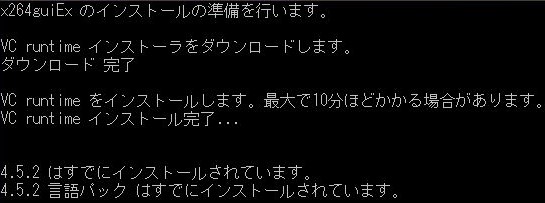
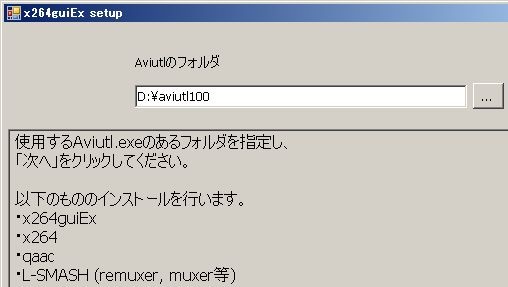
言語パックのインストールが終わったら、次にAviUtlのフォルダを指定します。
自動的にコーデックのインストールが始まります。
-
Avidemuxビットレートを落として再エンコードする方法
無料の動画編集ツール「Avidemux」で、
ビットレートを落として動画を再エンコードする方法は、
まず左の「Video Output」から目的のエンコーダを選択します。それから「構成」を選択し、設定ウィンドウを開きます。
エンコーダ毎に設定が異なりますし、
多数のエンコーダをいちいち説明するのは手間なので、
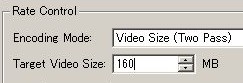
ここでは最も普及している「Mpeg4 AVC(x264)」を例に取ります。「x264 Configuration」にて、「General」タブの「Rate Control」の
「Encoding Mode」からエンコードするモードを選択。
「Single Pass」よりも「Two Pass」の方が画質が綺麗です。「Video Size(Two Pass)」だと「Target Video Size」に任意の数値を入れる事で、
自動的に目標サイズに収まるようなビットレートになります。
ただしこのモードは曖昧なので、目標サイズよりも大きくなる事が多々あります。
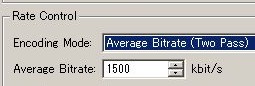
「Avegage Bitrate(Two Pass)」だと、「Target Bitrate」に任意の数値を入れると、
そのビットレートで再エンコードされます。
あとはOutput Formatなど他の設定をして、保存するだけで再エンコードが始まります。 -
ウィンドウが勝手に非アクティブになる原因と対策
ウィンドウが勝手に非アクティブになるのは、
「他のアプリが勝手に動作してアクティブを奪っている」からです。対策としては、My Window Loggerというフリーウェアがあります。
このフリーウェアはアプリのアクティブ状態を記録する機能があります。
勝手に非アクティブになる原因アプリを突き止められます。インストール後に起動し、後は当該ウィンドウが勝手に非アクティブになるのを待ちます。
非アクティブになったら「ログ」を開きます。
アクティブ履歴から原因となっているアプリを見つけます。その原因アプリの設定を変えるなり、アプリをアンインストールするなりします。
-
IrfanViewでヘッダーが読み取れない
IrfanViewで「ヘッダーが読み取れません」というエラーが出るのは、
画像ファイルの名前やそのファイルが保存されているフォルダの名前に、
IrfanViewでは読み取れない文字が使われているのが原因です。つまり、名前に特殊記号は全てダメ。
ファイル名なりフォルダ名から特殊記号を削除すれば、
その画像ファイルを読み取って表示できるようになります。 -
Real Sync 自動で差分バックアップ
Real Syncは手軽に自動バックアップできるフリーウェア。
フリーウェアなのに高機能で、以下の用途に使えます。
・丸ごとバックアップ
・PC起動時に差分バックアップ
・差分バックアップ後に自動的にPCを終了させる
・「今すぐ更新」でいつでも自由にバックアップ
・任意の時間間隔で自動バックアップバックアップはパーティション(ディスク)単位から、フォルダ単位でも指定可能。
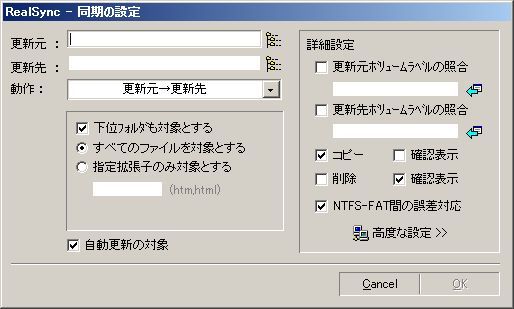
更新元にバックアップする場所を指定。
更新先にバックアップを保存する場所を指定。下位フォルダも含めるか否かを選択可能です。
指定した拡張子のみをバックアップすることも可能。 -
Operaの自動更新を止める方法
最新のOpera(少なくともバージョン33以降)は設定の項目に自動更新が無く、
代わりにタスクスケジューラに勝手に登録されています。
このタスクを止めるには、
コンピュータを右クリックして「管理」→「タスクスケジューラ」→「タスクスケジューラライブラリ」を開きます。
Opera scheduled Autoupdate
という項目があるので、右クリックして「無効」を選びます。
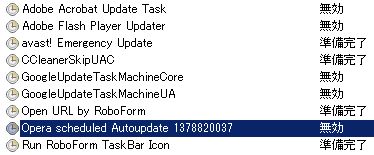
トリガーを変えたい場合は、右クリックして「プロパティ」→「トリガー」タブを開いて編集したいトリガーを選びます。 -
テキスト相違点(差分)比較アプリ
2つのテキストをコピーペーストして、2つの並列なウィンドウで相違点を比較できるシェアウェア。
文章のここが相違
フリーウェアで似たようなのが無いか探したけど無かった……。
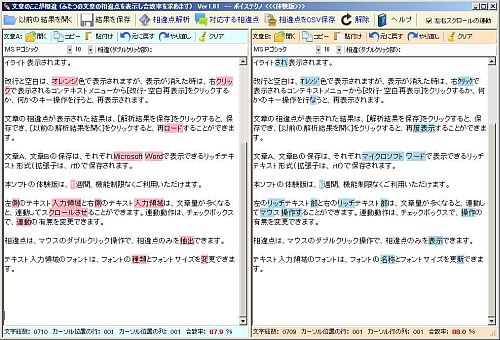
2つのテキストをコピーペーストしたら、「相違点解析」ボタンを押して自動的に相違点をチェック。
相違点は自動的にマーキングされる。
また、2つのウィンドウを同期スクロール可能なので、相違点を比較しやすい。
テキストファイルを開いて比較する事も可能。
比較結果を保存もできる。 -
CyberFox(Firefox互換ブラウザの薦め)
Firefoxが拡張機能をChromeと同じWebExtentionsに切り替えるそうで、従来の拡張性の高さは損なわれる見込み。
そこで従来どおりの拡張機能が使える互換ブラウザとして「CyberFox」を導入。
ちなみに、CyberFoxは小まめにメモリを掃除しているらしいのも選らんだ理由のひとつ。
Firefox29が使いにくいなら、Cyberfoxを使ってみるべし(初期設定方法など)
CyberFoxの公式サイトはここ。
https://cyberfox.8pecxstudios.com/
CyberFoxはCPUの種類に応じて最適化されているらしいので、対応CPUに合わせて「Intel」版か「AMD」版を選択する。
x86版(32bit)とx64版(64bit)の違いもあるので注意。
インストールでレジストリを汚すのが嫌なら、Zipped Archive版をダウンロード。
Zip版なら適当な場所へ解凍するだけ。