グーグルAnalyticsと連動して動作するグーグル公式プラグイン。
ページごとの滞在時間や直帰率、クリックカウントなど詳細のデータが見れます。
アフィリエイトをやるなら自サイトの修正の手がかりとして、これらのデータは貴重。
私はAnalyticsはもう5~6年くらい使ってなかったけど
このプラグインで再び導入する事にしました。
グーグルAnalyticsと連動して動作するグーグル公式プラグイン。
ページごとの滞在時間や直帰率、クリックカウントなど詳細のデータが見れます。
アフィリエイトをやるなら自サイトの修正の手がかりとして、これらのデータは貴重。
私はAnalyticsはもう5~6年くらい使ってなかったけど
このプラグインで再び導入する事にしました。
Google Chromeは2018年5月から「有料で広告をブロックするシステム」を提供するそうです。
このシステムは2017年6月からβテストが行われていました。
Helping publishers recover lost revenue from ad blocking
広告をブロックしたユーザーは代わりに金を払い、その収益を広告主に分配するとのこと。
Chromeで広告ブロックしているサイトにアクセスすると、画像のようなメッセージが表示されるそうです。
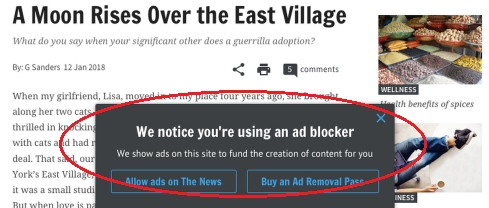
ユーザーは広告ブロックを解除するか、グーグルに金を払う事でウザいメッセージを停止できるようです。
広告ブロックのパターンは3種類あります。
1つは単にメッセージを表示するだけ。
1つは月の閲覧回数をカウントし、一定以上はページを表示させない。
1つは広告ブロックを解除しないと、一切ページを表示できない。
有料広告ブロックは1ページ当たり2セント。
グーグルの手数料を引いて、残りはサイト運営者に支払われるそうです。
Google ChromeはPC内のファイルを勝手に読み取っているそうです。
Chrome Is Scanning Files on Your Computer, and People Are Freaking Out
グーグル側はChromeの動作に関する部分だけ読み取っていると主張。
この機能はESETというアンチウイルス企業のプログラムを使ってるとのこと。
ESET Works With Google To Halt Dangerous Malware
動作するタイミングは週に一度。
そして怪しいファイルを見つけたら、削除するかユーザーに問うようです。
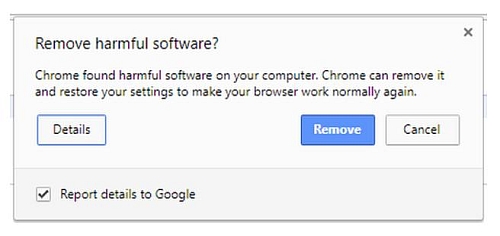
個人的にも、Chromeを使ってると急にHDDへのアクセスが急増して、
ブラウザどころかその他の処理が一時停止し、
マウスカーソルが砂時計化するのを何度も経験してますね。
現状、Chromeがウイルスやマルウェアのようなファイルを検出した事は一度もありません。
そもそもウィンドウズ標準機能としてWindows Defenderもあるのだし、
Windows defenderが優秀なのでChromeの検査では何のウイルスも検出した事がないんでしょうか。
だったら、Chromeによる検査は必要ないですよね。
Defenderでは検出できなくてChromeなら検出できるという性能じゃないと、Chromeによるウイルス検査は無意味です。
でもChromeのウイルス検査を停止する方法は無いようで……。
しかもChromeの検査はある時いきなり実行されるので、不快なんですよねえ……。
普通のアンチウイルスなら、これから実行しますという確認ダイアログくらいは表示されるのに。
10年以上前から使ってるスクラップアプリ「紙copi」。
Chromeでは保存できない仕様だけど、Chromeの拡張機能「IEタブ」を使えば一応保存できます。
IEタブはChromeのタブをIE(Internet Explorer)として読み込ませる機能があり、
IEタブを有効化したタブだけ、一時的にIEという扱いになります。
そして紙copiでもウェブサイトをスクラップできるようになります。
ただ、IEタブってエミュレータなので妙に動作が重くて、
Chrome全体を巻き込んでフリーズする事が多いのであまり使い勝手はどうかなと……。
でも紙copi作者はChromeに対応しない(仕様上出来ない)みたいだし、
他に代替方法もないので、IEタブを使うしかないのが現状。
最近、Chromeのプラグインとして「DROIDCLUB」が流行しているようです。
不正な Chrome 拡張機能「DROIDCLUB」、正規ストア利用者 42 万人に影響か
「DROIDCLUB」とは総称です。
色んなプラグインに偽装して、仮想通貨発掘コードを埋め込み、
プラグインを入れた人のPCの処理能力を横取りします。
これらのプラグインは一見、
他愛のない無害なプラグインに見えます。
プラグイン自体は実は広告を挿入する機能のみです。
ウェブサイトを表示する際に、
プラグインがウェブページに勝手に広告を挿入します。
その広告に仮想通貨発掘コードが忍ばせてあります。
プラグインはウェブページを監視する機能があるので、
ウェブページに入力したIDやパスワードなどを盗むことも可能です。
なので、無害に見えてもよくわからないプラグインはインストールしないのが無難です。
Amazonの注文履歴から支払った金額の合計を自動計算できるスクリプトがGithubで公開されてるとツイッターでバズってたので計算してみた。
Amazonで一年間に使った金額と、注文履歴のTSVを出力するブックマークレット【2015年版】
使い方は、まずGoogle ChromeでAmazonの注文履歴ページを開いておきます。
次にGithubの当該スクリプトをコピー。
注文履歴ページでF12を押してデベロッパーモードを起動。
Consoleタブを開いて、右クリックメニューから「Clear console」で全ての記述を消去。
それから当該スクリプトをペースト。
Enterを押すとスクリプトの実行が始まります。
フォームに計算したい西暦を入力。
もし全履歴を計算したいなら「all」と入力。

後は自動計算が始まり、計算終了で金額がポップアップします。
私は割とヘビーユーザーだけど、約10年で200万円だったw

もっと使ってると思ってたんだけどねえ。
Google ChromeにはAndroidの画面をPCで表示できる拡張機能があります。
ちなみにPCにインストールするアプリ版もあります。
Chromeの拡張機能にインストールしたら、
Android端末をUSBで接続します。
無線接続でも可能ですが、そちらはVysor有料版なので省略。
接続したらAndroid端末の方でデバッグモードに変えておきます。
変更方法は端末でまちまちなので自分の端末の説明書などで調べてください。
その後、ChromeのアプリランチャーからVysorを起動します。

「Find devices」で自動的に端末のサーチが始まります。
接続した端末名称を選択して「選択」ボタンをクリック。
初回接続時に自動的にVysor APKのインストールが始まります。
もし「INSTALL_FAILED_OLDER_SDK」というエラーが出たら、
その端末のAndroid(OS)のバージョンが古いのでインストールできません。
APKのインストールが終わったら、Android端末の画面がPCに表示されるようになります。
Firefoxを提供しているMozila公式が
次のアップデートとなるQuantumのβ版の紹介として
YouTubeにFirefoxとChromeとの比較動画をアップロードしています。
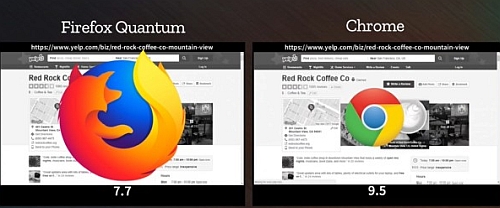
Start Your Engines – Firefox Quantum Lands in Beta, Developer Edition
正直、言うほど差は無いなって感じです。
むしろChromeの方が早いケースも多々あります。
使ったパソコンは以下の機種。
Acer Aspire E 15 E5-575-33BM 15.6-Inch FHD Notebook (Intel Core i3-7100U 7th Generation , 4GB DDR4, 1TB 5400RPM HD, Intel HD Graphics 620, Windows 10 Home)
| アクセスしたサイト | Firefox | Chrome |
| Yelp (サンフランシスコの著名レストラン) |
7.7秒 | 9.5秒 |
| Google検索 | 3.9秒 | 3.7秒 |
| Googleへのログイン | 3.5秒 | 5.8秒 |
| Googleスライド | 27.2秒 | 24.6秒 |
| Ask検索 | 3.7秒 | 4.1秒 |
| インスタグラム | 8.5秒 | 7.3秒 |
| ShutterStock(写真素材サイト) | 18.4秒 | 24.3秒 |
| ヤフー検索 | 3.0秒 | 2.6秒 |
| YouTube | 9.6秒 | 6.8秒 |
| Google検索 | 2.9秒 | 3.9秒 |
ベータ版を試しにインストールしてみたけど
起動は確かに早くなっている。
はぐれ計時で調べたら、1.325秒だった。
このブログを更新してたら唐突に「ERR_BLOCKED_BY_XSS_AUDITOR」というエラーが出ました。
このページで通常と異なるコードを検出したため、個人情報(例: パスワード、電話番号、クレジット カード番号)を保護するために、ページをブロックしました。
ERR_BLOCKED_BY_XSS_AUDITOR
Chromeで管理画面にログインしてたのですが、
Chromeのバージョン56以降だと発生するエラーとのこと。
HTTPS通信時に個人情報らしき文字列を検出すると自動的に通信を遮断するようです。
現在のバージョンは58。
このブログはHTTPSなんて使ってませんが、
プラグインの管理画面に広告コードを登録しようとして、
そのコード内にHTTPSへのアクセスがありました。
対策としてはHTTPSを使う広告コードを貼らないって事ですが、
Amazonなど著名な広告はHTTPSを使ってるんですよねえ……。
記事に直接貼る場合は問題ないようです。
エラーが出なくなる方法としては、
「chrome://flags/」を開いて、
「トップレベルのページが HTTPS 接続でないときに機密情報の入力欄が検出された場合、警告を表示する」
という設定値を「無効」にします。

確証はありませんが、実際これで警告が出なくなりました。
ただ、他の本当に危険なサイトでもこの機能が無効になるので、
無効にしてしまうのはどうかなと思いますが……。
Chromeはクッキー保存の例外設定が可能ですが、
残したいドメインのクッキー以外のクッキーを自動で削除する設定は不可能。
しかしこのVanilla Cookie Managerは、登録したドメインのクッキー以外を自動削除できます。
(さらに…)