ジャネットジャクソンの「リズムネイション」を再生すると、HDDが壊れるそうです。
ただし5400RPMのHDDの場合です。 (さらに…)
カテゴリー: HDDについて
-
グリーンハウスUSB3.1Gen2ケースGH-HDCU325A-SVの使用感
グリーンハウスのUSB3.1Gen2、2.5インチケースGH-HDCU325A-SVを買った使用感ですが、失敗したかもしれません。
なぜならケースの形状が、SSDやHDDを (さらに…) -
HDDのデータ読み書き速度を測定するアプリ
Crystal disk MarkはHDDやSDDのデータ読み書き速度を測定できるアプリです。
テスト出来る手法は以下の4項目。
・512KB単位のデータを連続して読み書き
・512KB単位のデータをランダムに読み書き
・4KB単位のデータを連続して読み書き
・4KB単位のデータをランダムに読み書き注意点は以下の通り。
ベンチマークはHDDの断片化を解消してから行わないと正確な値になりません。
複数回テストを行う場合は「最良値」が記録されます。平均値ではありません。

上部のメニューから「試行回数」「データサイズ」「テストするドライブ」を選択。
左の緑のボタンの意味はそれぞれ以下の通り。All 全て測定 Seq Q32T1 512KBを単位として連続読み書き 4K Q32T1 4KBを単位としてランダムに読み書き Seq 512KBを単位として連続読み書き 4K 4KBを単位としてランダムに読み書き -
HDDの状態を監視するアプリ
Crystal disk infoはHDDの以下の状態を監視するアプリです。

リードエラーレート
スループットパフォーマンス
スピンアップ時間
スタート/ストップ回数
代替処理済みのセクタ数
シークエラーレート
シークタイムパフォーマンス
使用時間
スピンアップ再試行回数
電源投入回数
衝撃によって発生したエラーレート
電源断による磁気ヘッド退避回数
ロード/アンロードサイクル回数
温度
セクタ代替処理発生回数
代替処理保留中のセクタ数
回復不可能セクタ数
UltraDMA CRC エラー数
ロード/アンロード再試行回数いわゆる「S.M.A.R.T」の値を読み取ってます。
これはHDDの自己診断機能「Self-Monitoring Analysis and Reporting Technology」のこと。
Windowsの標準機能にはS.M.A.R.T値を読み取る仕組みはありません。この内、重要なのが以下の4項目です。
代替処理済みのセクタ数
セクタ代替処理発生回数
代替処理保留中のセクタ数
回復不可能セクタ数これらの数値(生の値という項目)が000000000000以外なら、近日中に故障する可能性が高いです。
生の値は16進数で表現されています。他、老朽化の目安としては「電源投入回数」や「使用時間」です。
電源投入回数は1000回以上、使用時間は10000時間で故障を覚悟し、
なるべく早くバックアップを取るべきです。
この2つが同時に満たされる場合は特に、です。ちなみに「しきい値」がメーカーが定める限界値で、
しきい値を下回ると故障の可能性が高まります。
間違えないようにもう一度書きますが「下回る」とです。 -
クイックフォーマットと通常フォーマットの違い
WindowsではHDDフォーマットの際に、
「クイックフォーマット」がデフォルトで選択済みになってます。
あたかもクイックフォーマットを推奨してるかのようですが、
チェックを外して通常フォーマットを行う方が安全です。クイックフォーマットとは、保存済みデータを削除せず、そのままフォーマットしますが、
重要なのは、不良箇所の検出を省いてしまうことです。新しいHDDの場合、初期不良の可能性があります。
もし不良箇所があれば、通常フォーマットで発見できます。
クイックフォーマットだと不良箇所があってもそのままです。ただし、通常フォーマットはクイックフォーマットよりも時間がかかります。
例えば1TBのHDDだと10時間くらいかかります。それでも、初期不良品を気付かず使い続け、HDDが早期に壊れてしまい、
大事なデータを失う事に比べれば、些細な事のはずです。HDDを購入した時は通常フォーマットで不良箇所を検査し、
もし初期不良だったらショップにクレームを付けて交換してもらいましょう。
その際に、通常フォーマットの結果表示が初期不良の証拠となります。 -
1TB 2.5インチ 流体軸受けで最安かつ信頼性が高いHDD
どうも、ノートPCに電源を入れた際にHDDから異音が聞こえるようになった……。
今のところは、異音がするのは電源投入時のみで、
その後の動作では何の異音も無い。SMARTの情報だと駆動時間は2万時間を突破してるので、
そろそろ故障を覚悟した方がいいかと……。
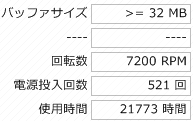
それで新しいHDDを探すことにしました。ちなみに現行品は日立の「HTS721010A9E630」(Travelstar 7K1000)。
7200 RPM。
今調べても文献が見つからないけど、確か流体軸受け。流体軸受けは必須条件。
流体軸受けでないと故障リスクが高いので、
普段使いするHDDとしてはちょっと……。流体軸受けは割高ですが、故障するとデータが台無しなので、
多少の金を惜しむのはバカバカしいので。ただ今時のHDDは流体軸受けが主流なので、わざわざスペック表記してないんですよねえ……。
次の条件は、初期不良に当たりたくないので、初期不良率が低い東芝か日立(HGST)。
次善としてウェスタンデジタル。
SeagateやSamsungは不可。ノートPCのHDDベイに入れるので、厚さは一般的な9.5mm。
回転数は7200 rpm。
5400 RPMのはバックアップ時など大量ファイルの転送が遅く感じるので。できれば2TBの容量。
現行HDDは1TBだけど、これでも既にカツカツで、
小まめに外付けHDDに移さないといけないほど。
2TBあれば、その手間を減らせます。しかし現状では9.5mmで2TBのHDDはSeagateしか無い模様。
Seagate Mobile 2.5inch 9.5mm SATA 6Gb/s 2TB 5400rpm 32MBキャッシュ ST2000LM0031TBのHDDで妥協する他ないようです。
安くて信頼性が高いものとなると、
結局は現行機種と同じ「HTS721010A9E630」を購入する事に決めました。
HGST Travelstar 2.5inch 9.5mm 1TB 7200rpm 6.0Gb/s 32MB SATA HTS721010A9E630 -
HDD故障の原因は相対湿度差だった
ラトガース大学の研究によるとHDDの故障は単に高温になることではなく、
相対的な湿度の差だったとわかったそうです。研究対象は世界中にあるMicrosoftのデータセンター9箇所のHDD、100万台。
この内、故障したHDDの89%がディスクのエラー。
相対湿度が高いとディスクコントローラーや接続エラーが発生。
その結果としてディスクの読み書きでエラーが生じると。もちろん高温で高湿な場合が最も故障が多く、
低音で低湿だと高温で低湿よりも更に故障が少ないそうです。一昔前のHDDは外装が放熱の為にアルミ製で気密性が高く、
外装に通気口が無いものが主流でしたが、
今時のHDDは外装がプラスティック製で放熱性が悪く、
その為に通気口があるのが当たり前で、内部の湿度が変化しやすいはず。ディスク自体は昔も今も気密性が高いのですが、
ディスクコントローラや接続部分は外気に剥き出しのまま。だから、今時のHDDは昔のHDDよりも故障しやすくなっているのでしょうね。
-
物理メモリHDD化アプリ Softperfect
物理メモリをHDD化し、インターネット一時ファイルなどを物理メモリに保存することでOSが高速化します。
物理メモリのHDD化にはいくつものアプリケーションがありますが、
私は評価の高い「Softperfect RAM Disk for Windows XP, Vista, 7 and 8」を使いました。リンク先からアプリケーションをダウンロードします。
ちなみにIO-DATAから有償の「RamPhantomEX」も候補だったんですが、「Softperfect」は個人利用に限り無料なので、こちらを選択。
SoftperfectのRAM DISKにはシャットダウン時にデータを消すタイプと、データをHDDに保存するタイプを選択できます。
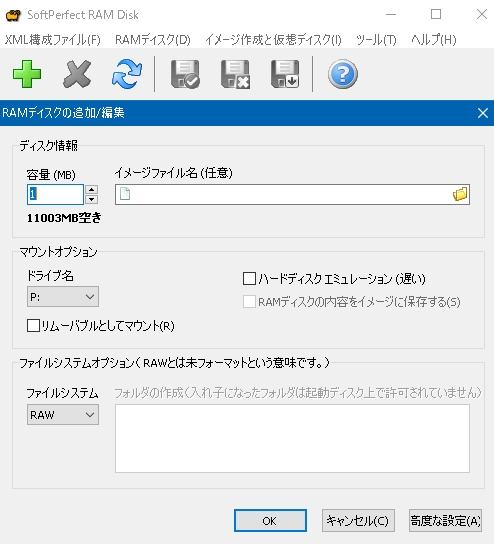
- 左上の「+」ボタンを押します
- 「容量」「ドライブ名」「ファイルシステム」をそれぞれ任意に入力します。
- 容量は物理メモリの空き容量の範囲にします。
- ドライブ名はどれでも良いです。
- ファイルシステムはアロケーションユニットサイズが小さいNTFSが良いでしょう。
- あとは「OK」を押すとシャットダウン時にデータが消えるタイプのRAMディスクを作成できます
データをHDDに保存するタイプを作るには、
- イメージファイル名のアイコンをクリック
- ディスクイメージの作成を開いて「イメージファイル名」「イメージタイプ」「容量」「ファイルシステム」「ボリュームラベル」を入力
- イメージファイル名は右のフォルダアイコンをクリックし、イメージを保存する任意の場所を選んでイメージの名前を任意に入力します
- イメージタプはボリューム、容量やファイルシステムは上記と同様、ボリュームラベルは任意の名前を入力します
- 「RAMディスクの内容をイメージに保存する」をチェックをしてから「OK」するだけです。
このRAMディスクにブラウザの一時ファイルを保存することで、
ブラウジング速度が体感レベルで早くなります。

