カテゴリー: Windows7

  • Windows7の仮想マシンにAndroidをインストール

    Windows7には仮想PCという仕組みがあり、この仮想PCにAndroidをインストール可能です。
    (Androidに限らず、その他のOSもインストールできます)

    まず、Android本体ファイルの最新のISOイメージを以下のサイトからダウンロード。
    http://www.android-x86.org/

    現状「Android x86 4.x」系が良いと思いますが、下位バージョンもいくつかはダウンロードできるようです。

    次に「仮想マシンの作成」。
    作成にはこの記事を参照してください。
    Windows7で仮想マシンを作成する

    作成後、その仮想マシンを右クリックして「設定」を選択。
    「DVDドライブ」→「ISOイメージを開く」を選んでダウンロード済みのAndroidの本体ファイルを指定。

    そしてその仮想マシンを起動します。

    「Installation – Install Android x86 to Harddisk」を選ぶことでAndroidのインストールが始まります。

    1)「Create/Modify partition」→「New」→「Primary」を選択して、仮想ディスクの領域サイズを入力。実際のAndroidスマートフォンやタブレットは本体内蔵の記憶領域が数十GBなので、適当に数十GBで良いはずです。単位はMBなのでGBをMBに換算して入力します(1GB=1024MB)。そして「Beggining」→「Bootable」を選択し「Write」で設定内容を書き込みます。
    2)いったん「Quit」で終了させ、先ほど作成した領域「sda1 Linux Virtual HD」を選択し、ファイルシステムをリストから適当に選択すると、フォーマットが始まります。「ext3」はLinuxで採用されているファイルシステムなので、ext3が無難。
    3)「Do you want to install boot loader GRUB」は「Yes」。ブートローダが無いとOSを起動できません。
    4)「Do you want to install /system directory as read/write」は「Yes」。システム領域を読み書き可能にするか聞いてますが、別に読み書き可能でも構わないでしょう。「Installing Android x86」というプロセスが始まります。
    5)しばらくするとインストールが完了するので「Reboot」を選択。
    6)「Create a fake SD card」を選択。AndroidはSDカードに各種データを保存するので、仮想SDカードを作っておきます。容量は仮想ディスクで割り当てたサイズ以下を入力します。4096程度あれば十分。

    Virtual PC上でAndroidはそのままでは動かないので、以下の編集を行います。

    1)「(Debug mode)」を選択。

    2)viエディタで画面サイズを変更します。

    使い方はviエディタの使い方がシンプルにまとまってると思います。

    Debug modeの起動が終わると「(debug-found)@android:/android #」と表示されます。
    「vi /mnt/grub/menu.lst」と入力すると、Android x86の起動設定ファイルが開きます。
    「kernel」と書かれている7行目と11行目の末尾に
    「 vga=788 SDCARD=/dev/sdb」
    と追記し、viエディタを終了し、debug modeも終了します。

    3)あとはAndroid-x86を起動させるだけです。
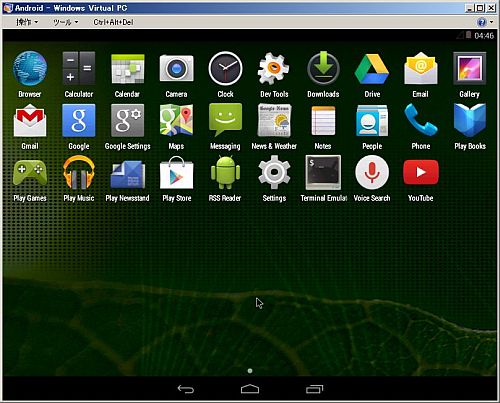
    Windows7にAndroidをインストール

    言語一覧では日本語が存在しないのですが、「Settings」→「Language & input」→「Select language」→「日本語」を選択すると日本語になります。

    タッチ操作はできないので、マウス操作でアイコンなどをクリックして使います。

    仮想マシンからフォーカスを外すには、Alt+TABキーを押して別のアプリにフォーカスを移すことで外せます。

    Androidの終了は「Settings」→「Power off」で終了できます。
  • Windows7で仮想マシンを作成する

    Windows7には「Virtual PC」という「仮想マシン」を作成する機能があります。
    本来はXPを動作させる目的の機能ですが、XP以外のOSも動作できます。
    仮想マシンの作成方法は、
    1)「スタートメニュー」→「すべてのプログラム」→「Windows Virtual PC」→「Windows Virtual PC」を開く。
    2)エクスプローラ上部のメニューから「仮想マシンの作成」を選択し、適当な名前をつけます。
    3)仮想マシンに割り当てるメモリサイズを入力。初期値512ですが、倍の1024が妥当だと思います。それと「コンピュータのネットワーク接続を使用する」をチェック。
    4)仮想ハードディスクを割り当てる場所を選択します。「容量可変の拡張仮想ハードディスクの作成」を選択し「作成」を押すと仮想マシンが作成されます。

  • USBでWindows7のシステム修復ディスクを起動する方法

    システム修復ディスクをUSBメモリに保存し、USBメモリからブートするには、
    書き込み可能なCD/DVDエミュレータを使ってシステム修復ディスクのCD-R用のISOイメージファイルを作ります。

    このVirtualCDというフリーウェアは、再起動不要でインストール可能です。

    http://www.virtualcd-online.com/

    1.リンク先からダウンロードし、インストールします。

    2.インストール後にタスクバーにあるVirtualCDのアイコンを右クリックして「Starter」→「Insert a blank」→「Run the Blank Media Wizard」を選んで空のCD-Rイメージを作ります。
    種類は「CD-R」。
    Create an ISO imageにチェックが入っていることを確認し、Descriptionに適当な説明を入れ、File nameに適当な名前を入力して、右のフォルダアイコンで保存場所を決めたら、「Create」ボタンを押します。

    3.タスクバーアイコン右クリックで「Empty Virtual CD Drive」→「Insert selected virtual CD」から先ほど保存したISOイメージを選び、
    バーチャルCDドライブに空のイメージを入れておきます(これをマウントすると言います)

    コントロールパネルの「システムとセキュリティ」→「バックアップと復元」→「システム修復ディスクの作成」を選び、空のISOイメージが入っているドライブを指定します。
    恐らくエラーが出ると思いますが、ISOイメージ自体は作成できているので問題無いです。

    次に、コマンドプロンプトを管理者権限で開きます。
    スタート → すべてのプログラム → アクセサリ → コマンドプロンプトを右クリックして「管理者権限で実行」します。

    diskpart
    と入力するとコマンドプロンプトのタイトルバーに「diskpart」という文字が追加されてdiskpartモードに変わります。

    list disk
    を実行すると記録メディアの一覧が表示されるので、空き容量を見てUSBメモリを判断します。
    間違ったディスクを指定すると、そのディスクの内容がすべて消えてしまうので細心の注意が必要です。

    USBメモリにブートセクタを書き込む準備のために、以下のコマンドを実行していきます。

    clean
    create partition primary
    select partition 1
    active

    そして
    format fs=fat32
    または
    format fs=ntfs
    を入力します。
    どちらでもOKですが、NTFSだとUSBから起動できない場合があります。

    フォーマットしたら、
    assign
    exit
    でdiskpartを終了します。

    コマンドの意味は以下のページを参照してください。
    diskpartコマンドの説明

    以下のコマンドを入力し、仮想イメージをメモリにコピーします。
    xcopy d:\*.* /e/f e:\

    「d:\」の部分はISO化したシステム修復ディスクが入っているドライブ文字にします。
    仮にEドライブにISOイメージがあるなら「e:\」となります。
    [e:\」はの部分USBメモリのドライブ文字にします。仮にFドライブがUSBメモリなら「f:\」とします。

    「/f」はコピー中にファイル名を表示するというオプション。
    「/e」はサブフォルダもコピーし、空のフォルダもコピーするという意味のオプション。
    オプションは任意です。

    上記コマンド実行で、

    bootmgr
    boot\bcd
    boot\boot.sdi
    boot\bootfix.bin
    sources\boot.wim

    以上の5つのファイルがコピーされます。

    「5個のファイルをコピーしました」という表示が出るまで待ちます。
    コピー完了後にOSを再起動し、再起動画面で「F2」などを押してBIOS管理画面に切り替えます。
    恐らく「BOOT」の項目で優先順位を変えられるので、USBを先頭にしてBIOSを再起動し、USBメモリから起動してみます。

  • 十分なディスク領域がないので、この操作を完了できません。というディスクの管理エラーの解決方法

    ディスクの管理でパーティションを作る際に
    「十分なディスク領域がないので、この操作を完了できません。」
    というエラーメッセージが表示されてパーティションを作れないことがあります。

    これはWindows7標準の機能の「ディスクの管理」では右隣に空きがある(未割当領域がある)パーティションしか拡張できないのが原因です。

    また、システムの修復を利用してHDDを換装した際に、
    以前のHDDよりも容量が大きいHDDに換装したあと、
    あまっているディスク領域に新しいパーティションを作成しようとしたときにも発生します。

    この場合はパーティションの全体サイズもそのまま新しいHDDにコピーされ、
    ディスクの管理ではそのデータを更新する機能が無いことが原因のようです。(未確認)

    Partition Wizardというフリーウェアを使うと、このエラーが出ずに自由に新しくパーティションを振り分け直すことができます。
    Partition Wizard

    1.リンク先から「Partition Wizard Home Edition」をダウンロードし、インストールします。
    2.Partition Wizard Home Editionを起動後に「MiniTool Partition Wizard」を選択すると、Partition Wizardが開きます。
    3.サイズを変えたいパーティションを選択して右クリックし「Move/Resize」を選択します。
    4.スライドバー画面が開くので、好きなサイズにします。または数値を入力してサイズを指定してもOKです。
    5.サイズを変えたいパーティションを設定し終えたら「Apply」をクリックすることで、パーティションが再振り分けされます。

    ただしPartitionWizardをインストールしたパーティション自体を変更する場合は、再起動が必要です。

  • AppleMobileDeviceService.exeを停止させる方法

    AppleMobileDeviceService.exeとは、iPhoneとPCとをつないだ際にデータの同期を行うアプリケーションらしいのです。
    しかしほとんど利用しない私のような人にとっては、勝手にスタートアップで起動するので迷惑です。
    そこでAppleMobileDeviceService.exeをスタートアップから削除する方法を探しましたが、いちいち削除せずとも自動起動を停止させればよいようです。
    1.コントロールパネル→管理ツール→サービスを開きます。
    2.AppleMobileDeviceService.exeを探します。
    3.AppleMobileDeviceService.exeをクリックし、いったん「停止」させます。
    4.スタートアップの種類を「手動」に変え、「OK」を押します。
    リストを見ての通り、他の自動起動アプリも同様に手動に変えることで自動起動を停止できます。

  • Windows7はHDD換装時にバックアップからOSを丸ごと復元できます

    従来のWindowsでは、HDD換装でOSを丸ごと再インストールする必要がありました。

    Windows7には「システムの復元」で作成したバックアップからOSを丸ごと復元出来る機能があり、
    これを利用することでHDD換装時のOSの再インストールが不要となっています。
    システム イメージ バックアップからコンピューターを復元する

    システムの復元を利用してOSを丸ごと復元するには、
    NTFSでフォーマット済みの外付けHDDと、システム修復ディスク用のCD-RかDVD-RかUSBメモリが必要です。

    手順1:
    外付けHDDをつないでコントロールパネルの「バックアップと復元」→「システムイメージの作成」を選び、イメージの保存先にその外付けHDDを選びます。
    保存先にフォルダを選ぶことはできません。
    選んだHDDのルート(最も浅い階層)に保存することになります。
    そしてイメージの元になるドライブを選択し、バックアップを保存。
    最後にシステム修復ディスクの作成をする必要があるので、CD-RやDVD-R、USBメモリなどに作ります。

    復元時はこのシステム修復ディスクから復元プログラムが起動します。
    またはWindows7のインストールディスクがある場合、
    インストールディスクがシステム修復ディスクとして使えるので、
    新しい修復ディスクを作る必要はありません。

    手順2:
    パソコンをシャットダウン後、パソコンのHDDを換装します。
    念の為に不要なディスクは外します。

    手順3:
    BIOSの設定を切り替えてCDドライブやDVDドライブ、またはUSBストレージから起動する設定にします。
    外付けHDDをつないだ状態で、システム修復ディスクからパソコンを起動します。
    またはシステム修復ディスク起動後に接続しても問題なく使えます。

    手順4:
    「システム回復オプション」メニューが起動するので、
    「以前に作成したイメージを使用して、コンピュータを復元します」を選び、
    その他、適切に選択肢を選びます。
    英語表示なので注意がひつようですが、基本的には自動選択されているのでそのまま「次へ」を選べば良いはずです。

    ただし「Exclude」でフォーマットしないディスクを指定しないと、その時に繋がってる全てのディスクがフォーマットされてしまいます。
    なので不要なディスクは予め外した方が良いわけです。
    USBメモリにシステム修復ディスクを入れている場合も、そのUSBメモリをフォーマットしないよう指定します。

    バックアップを復元する対象HDDはフォーマットする設定にしないとエラーになります。

    復元は120GBで1時間半ほど。
    完了すると自動的にパソコンが再起動されます。
    その際に、BIOS画面に切り替えてHDDから起動する設定に戻します


    このようにシステムのイメージから復元する場合、HDDの状態が丸ごと復元されます。

    HDDのパーティションを切っている場合、そのパーティションの状態も再現されます。
    例えばCドライブを50GB、Dドライブを50GBとしているイメージを復元すると、
    新しいHDDでもCドライブは50GBとなり、Dドライブも50GBとなります。

    ただしWindows7には再起動無しでパーティションを再振り分けする機能もあるので、あまり問題ではないと思います。
    パーティション再振り分けをするには「マイコンピュータ」→「管理」→「ディスクの管理」の再振り分けをしたいドライブ上で右クリックし「ボリュームの拡張」「ボリュームの縮小」などを起動します。

    またはPartitionWizardというフリーウェアでパーティションを振り分けできます。
    Windows7標準の機能よりも更に高機能です。


    追記。

    Windows7には「Windows転送ツール」があり、これを使えば古いOSからWindows7に復元可能なようです。
    Windows 転送ツール
    使ったことは無いので使用感はわかりかねます。

  • Windows7のタッチパッドを無効にする

    Windows7のノートパソコンで、タッチパッドを無効にするには、
    1.左下の「スタート」→「コントロールパネル」
    2.「ハードウェアとサウンド」→「ペンとタッチ」の「タッチ」タブ
    または「マウスとそのほかのポインティングデバイス」
    3.「入力デバイスとして指を使う」のチェックを外します

  • APSDaemon.exeを削除する方法

    APSDaemon.exeとはiTunesのiCloudに関係するプログラムらしいです。

    このAPSDaemon.exeが勝手に起動し、CPUを専有しまくることでパソコンが不安定になります。
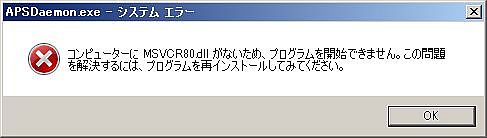
    またAPSDaemon.exeが「msvcr80.dllがないためプログラムを開始できません」というシステムエラーを起こし、パソコンを起動するごとにいちいちエラーメッセージが表示されるのがうっとおしいです。
    msvcr80.dllがないためプログラムを開始できません

    そこでAPSDaemon.exe自体を削除する方法を探したけど、見つかりません。
    手動でアンインストールしても、iTunesのバージョンアップのたびに新しいのが勝手にインストールされてしまいます。

    でも抜け道はありますw

    それは、APSDaemon.exeをリネームしてしまうこと。
    リネームすることで、iTunesがAPSDaemon.exeを起動しようとしても存在しないので起動できなくなりますw

    APSDaemon.exe自体はインストール済みという扱いなので、新しいのが勝手にインストールされることもありません

    これは私の勘違いでした。まるでウイルスのように新しいのがインストールされます。
    回避方法は無いようです。
    APSDaemon.exeを削除するのではなく、AppLocker機能で起動禁止にすればいいと思います。
    アプリケーションの起動を禁止する

  • アプリケーションの起動を禁止する

    Windows7にはAppLockerという特定アプリの起動を禁止する仕組みがあります。
    「スタート」→「プログラムとファイルの検索」フォームに「gpedit.msc」と入力して探す。
    結果一覧から「gpedit.msc」をクリックして「ローカルグループポリシーエディタ」を起動します。
    そして「コンピュータの構成」→「Windowsの設定」→「セキュリティの設定」→「ソフトウェアの制限ポリシー」の右クリックメニューから「新しいソフトウェアの制限ポリシー」をクリックします。
    またはコントロールパネルの「システムとセキュリティ」→「管理ツール」を開き、「ローカルセキュリティポリシー」を開いて「ソフトウェアの制限ポリシー」を選びます。
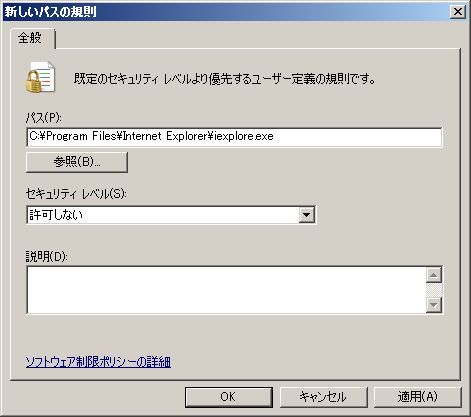
    そして「追加の規則」を右クリックして「新しいパスの規則」をクリック。
    「パス」の「参照」をクリックしてアプリを設定。
    またはアプリの場所を「パス」に入力します。
    win7-localgrouppolicyediter.jpg
    最後に「OK」を押して確定します。

  • ブラウザで画像表示をオンオフするJavaScript

    Google Chromeで画像を表示しない設定ってできますか?より。
    便利なコードなので転載しました。
    1.ブックマークを作り、その名称は適当につける。
    2.ブックマークのURLの部分に以下のコードを登録(上書き)する。

    javascript:void((function(){var d=document;if(!d.getElementById('css-add-on')){var s=d.createElement('style');s.id='css-add-on';s.innerHTML='*%7bcolor%3a#333333 !important%3bbackground%3a#FFFFFF !important%3b%7dimg,embed,iframe,object%7bdisplay%3anone%3b%7d';d.body.appendChild(s);}else{var s=d.getElementById('css-add-on');d.body.removeChild(s);}})());

    あとはこのブックマークを開くごとに、そのページ内の画像表示がオンオフされます。