DSPとはDelivery Service Partnerの略です。
DSP版のWindows7は、OEM用の新規インストール専用版のこと。
Windows7のOEMとは、パソコンの購入時に何らかのパーツの使用が条件でインストール済みのWindows7の廉価版のことです。
もし、そのパーツを他のパーツに換装すると、DSP版は使えなくなります。
よって、近い将来換装する可能性が高いパーツのDSP版は避けたほうが賢明です。
例えばHDDなんて壊れる可能性が高いし、より容量の多い物に換装する事も珍しくないです。
DSP版は通常版とは異なり、ライセンス認証が必須です。
ライセンス認証はインターネットか電話で行います。
パソコン購入時に販売側が予めインストールするだけで、再インストール用のディスクは無いので、もしも再インストールの必要が生じた場合は、自力でインストールすることはできません。
ただし、販売側がインストール用のディスクを用意することが一般的です。
またDSPには「修復ディスク」も付いておらず、修復ディスクは販売側が用意しないので、自力で修復ディスクを作成する必要があります。
通常版は32bit/64bitの両方が同梱されており、インストール時に任意に選択可能ですが、DSPは購入時にどちらかを選択する必要があります。
OS不具合時の問い合わせは、その販売側へ行い、マイクロソフトは関知しませんが、その代わりに安くなっています。
DSP版については、このページが詳しいかと。
Microsoft社製品におけるライセンス管理の覚書
カテゴリー: Windows7
-
Windows7通常版とDSPの違い
-
Windows7ハードウェアの安全な取り外しが表示されない
Windows7で消えた「ハードウェアの安全な取り外し」を表示させるには、
タスクバーで右クリックメニュー → プロパティ → タスクバー → 通知領域 → カスタマイズ
を選択します。
そして「ハードウェアの安全な取り外し」を表示させる設定を選びます。
または「タスクバーに常にすべてのアイコンと通知を表示する」をチェック。
これでも出ないなら、「ウィンドウズキー」と「R」を同時に押して「ファイル名を指定して実行」を起動させ、
「rundll32 shell32.dll,Control_RunDLL hotplug.dll」と入力して実行すれば、「ハードウェアの安全な取り外し」ウィンドウが出ます。デスクトップで右クリックメニューから「新規作成」→「ショートカット」を作り、ショートカットを右クリックして「プロパティ」を選び、「参照」ボタンで「C:\Windows\System32\rundll32.exe」を選択。
または「リンク先」に「C:\Windows\System32\rundll32.exe shell32.dll,Control_RunDLL hotplug.dlll」と設定すれば、いつでも任意に起動できます。ショートカットの名前は「ハードウェアの安全な取り外し」とすれば分かりやすいでしょう。
-
Windows7パーティションの変更
まず、コントロールパネル → システムとセキュリティ → 管理ツール → コンピューターの管理 → 記憶域 → ディスクの管理を選択します。
Windows7標準の機能では「ボリュームの縮小」のみが可能です。
縮小するサイズを入力し、「縮小」をクリックして確定させます。
ディスクの管理による操作でプライマリードライブ(Windows7をインストールしたドライブ)を切る場合、容量の半分しか切れません。
プライマリードライブを半分以下に設定したいなら、フリーウェアの「Partition Wizard」を使えば良いです。
(このフリーウェアは、パーティションを自由に変更できます)
ドライブを選んで「Move/Resize」。
スライダーをドラッグするか、「Partition size」の数値を入力してサイズを変えます。
プライマリーを切る場合、OSの再起動が必要になります。
※プライマリーにはOSのデータがあるので、十分に余裕を残さないと、データ破損でOSが起動しなくなるリスクがあります。 -
Windows7アップグレードXP
Windows7のXPからのアップグレードは未対応です。
なので、新規にフルインストールする必要があります。
マイクロソフトのWindows7転送ツールを使い、XPで事前に必要な設定ファイルをバックアップし、Windows7インストール後に設定を戻します。
マイクロソフトのWindows7転送ツールはXPとVista版があります。
WindowsXP(32bit)用
Windows Vista(32bit)用
バックアップ内容は外付けHDDに保存しておきます。 -
Windows7 64bitと32bitの違い
Windows7の64bit版は、32bit版と比べて以下の点が違います。
64bitは、メモリを最大192GBまで積める。(Professional または Ultimateのみ)
Home と Premiumは16GBまで。
32bitは4GBが最大。
これとは別に、マザーボードのメモリ容量制限もあり、同様に制約を受けます。
デメリットとしては、64bit向けのデバイスドライバ、ソフトウェアやハードが未対応なものがあります。
しかしこれは今後増えていくと予想されるので、不便なのは当面だけでしょう。 -
Windows7で拡張子を表示する方法
Windows7でファイルの拡張子を表示させる方法は、
コントロールパネル → デスクトップのカスタマイズ → フォルダオプション → 表示 → 「登録されている拡張子は表示しない」のチェックを外します。
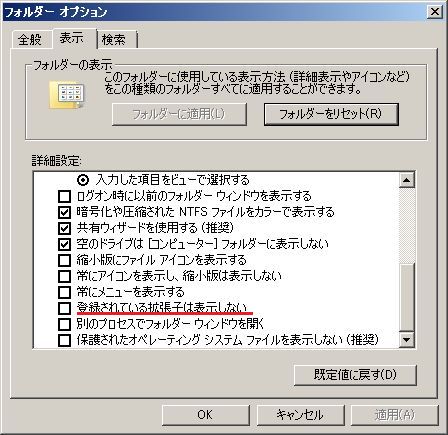
Windows7はコントロールパネル経由じゃないと、フォルダオプションを開けなくなったようです。