Windows7では、タスクバーのクイック起動ボタンがアプリごとにまとめられます。
これを「結合」と言いますが、従来のOSのように結合しない設定方法があります。
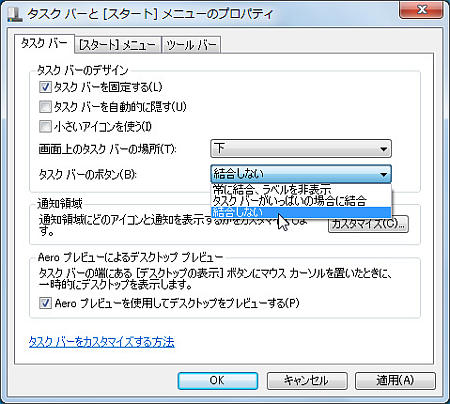
タスクバーで右クリックして「タスクバーとスタートメニューのプロパティ」を開きます
↓
タスクバー
↓
タスクバーボタン
↓
「結合しない」を選択
カテゴリー: Windows7
-
Windows7タスクバーボタンを結合しない
-
Windows7 XPモード使い方
Windows7には種類があり、XPモードを利用できるのは、
Professional
Ultimate
Enterprise
です。
HomeエディションはXPモードを使えません。
まず「VirtualPC」→「XP mode」を選んで起動。
初回起動では「ライセンス条項」に同意します。
自動更新は、XPモードでオンライン接続するならオンのほうが良いです。
そして、「セットアップの開始」を選びます。
もしPCが重い場合は、XPモード内の「ツール」→「統合機能を有効にする」のチェックを外すと、かなり軽くなります。
統合機能とは、Win7とXPモードとの間でデータのやりとりができる機能のことです。
例えば、Win7のファイルをコピーし、XPモード内に貼り付けるということができます。
同様に、XPモード内のファイルをコピーし、Win7に貼り付けるということもできます。 -
Windows7 XPモード対応CPU
当初のXPモードは、「仮想化技術」に対応しているCPUが必須でした。
具体的には
インテルCPU「Intel VT」
AMD製CPUでは「AMD-V」
です。
ただし、今ではOSのアップデートにより、
XPモード
VirtualPC
XPモードのアップデート
をインストールすればCPUを問わずにXPモードを使えます。
※CPUが十分に高速で、物理メモリもたくさんないと、とても重くなります。 -
Windows7 XPモードのインストール
Windows7 XPモードのインストールには
XPモード用ファイル
VirtualPC
XPモードアップデート
上記3つのインストールが必要です。
こちらですべてダウンロードできます。
Windows XP Mode および Windows Virtual PC -
ファイルを開くプログラムの選択に表示されない
ファイルを開くプログラムの選択にプログラムが表示されない場合の修正方法。
表示されない原因は、ファイルパスを変更した際にレジストリの値が反映していないことが多いです。
・「スタートメニュー」の「ファイルとプログラムの検索」フォームに「regedit」と入力し「regedit.exe」を起動する。
・レジストリキーの「HKEY_CURRENT_USER」→「Software」→「Microsoft」→「Windows」→「CurrentVersion 」→「Explorer」→「FileExts」→目的の拡張子→「OpenWithList」配下にある、ファイルパスの設定値を正しいパスに直す。または新しい設定値を追加する。
これで表示されるはず。 -
クラシックモードに変更する方法
Windows7のデザインを「クラシックモード」に変更することで、画面表示が早くなり、OSの高速化になります。
・デスクトップの何もないところで右クリックし、「個人設定」をクリック
・「テーマの一覧」から「Windowsクラシック」をクリック

-
視覚効果をオフにする
視覚効果をオフにすることで、Windows7の動作が若干早くなります。
・「スタートメニュー」→「コンピュータ」で右クリックし、プロパティをクリック。
・「システムの詳細設定」をクリック
・「詳細設定タブ」の「パフォーマンス」の「設定」をクリック
・「視覚効果」タブの「パフォーマンスを優先する」を選択し、OKをクリック

-
Windows7デフラグ
Windows7のデフラグの手順と注意点をまとめてます。
・まず、ゴミ箱を空にする。(要らないファイルは削除しておく。ゴミ箱の中身もデフラグの処理対象になってしまう)
・「コントロールパネル」→「ハードウェアとサウンド」→「電源オプション」→「コンピューターがスリープ状態になる時間を変更」で、スリープ状態を「なし」に変更する。
これは、ハードディスクの電源が自動的に切れないようにする為。
・アプリケーションをすべて終了させる。
動作中のアプリケーションはデフラグできなくなるので。
そして
・「スタートメニュー」→「すべてのプログラム」→「アクセサリ」→「システムツール」→「ディスクデフラグツール」を選ぶ。
・「ディスクの分析」後にデフラグ実行か、起動後そのままデフラグ実行する。
※どっちみち分析から始まります。 -
スクリプトベースのインストールを完了できませんでした
「1628:スクリプトベースのインストールを完了できませんでした」
というエラーメッセージが出てPowerDVDのインストールが続行できない不具合に見舞われました。
私が持ってるのはDELL製ノートPCで、OSがOEMなのでマイクロソフトに直接サポートしてもらえない。
DELLの担当者に聞いても、システムの復元か工場出荷状態へ戻してくれと。
残念なことに復元は切ってしまっていたし、工場出荷状態へ戻すと、いままでにインストールしたアプリケーションを全て入れ直しなので、大変手間がかかる。
そこで試しにレジストリの「PowerDVD」という文字列を検索して、かたっぱしからキーを削除してみた。
すべてのキーを削除後にインストーラーを起動すると、正常にインストール完了できた。
今のところは何も不具合はないけど、何か重要なキーを削除してしまう可能性もあるので、あまり積極的にはおすすめできない。
もしレジストリを弄るなら、事前にバックアップを取ったほうがいいです。
キー削除するなら、以下の手順で削除できます。- まず「プログラムとファイルの検索」で「regedit.exe」を探し、regedit.exeを起動。
- エクスポートですべてのレジストリを保存しておく。エクスポート範囲は「すべて」を選ぶ。
- 検索で「PowerDVD」などの不具合の起きているアプリケーションを探して1つずつキーを削除する。PowerDVDの場合は100個くらいあったかな‥いちいち数えてなかったけど。かなり時間がかかると思います。
- すべてのキーを削除できたら、1628エラーが起きている当該インストーラを起動してみる。(正常に動作するはず)
-
Windows7メールソフト
Windows7にはメールソフト(Outlook Express)は付属していないので、以下のマイクロソフトのサイトからダウンロードしないといけません。
ただし、新しいWindows Liveメールというソフトに変わってます。
Outlook Expressは廃止となりました。
Windows7でメールを快適に使おう