Windows7には仮想PCという仕組みがあり、この仮想PCにAndroidをインストール可能です。
(Androidに限らず、その他のOSもインストールできます)
まず、Android本体ファイルの最新のISOイメージを以下のサイトからダウンロード。
http://www.android-x86.org/
現状「Android x86 4.x」系が良いと思いますが、下位バージョンもいくつかはダウンロードできるようです。
次に「仮想マシンの作成」。
作成にはこの記事を参照してください。
Windows7で仮想マシンを作成する
作成後、その仮想マシンを右クリックして「設定」を選択。
「DVDドライブ」→「ISOイメージを開く」を選んでダウンロード済みのAndroidの本体ファイルを指定。
そしてその仮想マシンを起動します。
「Installation – Install Android x86 to Harddisk」を選ぶことでAndroidのインストールが始まります。
1)「Create/Modify partition」→「New」→「Primary」を選択して、仮想ディスクの領域サイズを入力。実際のAndroidスマートフォンやタブレットは本体内蔵の記憶領域が数十GBなので、適当に数十GBで良いはずです。単位はMBなのでGBをMBに換算して入力します(1GB=1024MB)。そして「Beggining」→「Bootable」を選択し「Write」で設定内容を書き込みます。
2)いったん「Quit」で終了させ、先ほど作成した領域「sda1 Linux Virtual HD」を選択し、ファイルシステムをリストから適当に選択すると、フォーマットが始まります。「ext3」はLinuxで採用されているファイルシステムなので、ext3が無難。
3)「Do you want to install boot loader GRUB」は「Yes」。ブートローダが無いとOSを起動できません。
4)「Do you want to install /system directory as read/write」は「Yes」。システム領域を読み書き可能にするか聞いてますが、別に読み書き可能でも構わないでしょう。「Installing Android x86」というプロセスが始まります。
5)しばらくするとインストールが完了するので「Reboot」を選択。
6)「Create a fake SD card」を選択。AndroidはSDカードに各種データを保存するので、仮想SDカードを作っておきます。容量は仮想ディスクで割り当てたサイズ以下を入力します。4096程度あれば十分。
Virtual PC上でAndroidはそのままでは動かないので、以下の編集を行います。
1)「(Debug mode)」を選択。
2)viエディタで画面サイズを変更します。
使い方はviエディタの使い方がシンプルにまとまってると思います。
Debug modeの起動が終わると「(debug-found)@android:/android #」と表示されます。
「vi /mnt/grub/menu.lst」と入力すると、Android x86の起動設定ファイルが開きます。
「kernel」と書かれている7行目と11行目の末尾に
「 vga=788 SDCARD=/dev/sdb」
と追記し、viエディタを終了し、debug modeも終了します。
3)あとはAndroid-x86を起動させるだけです。
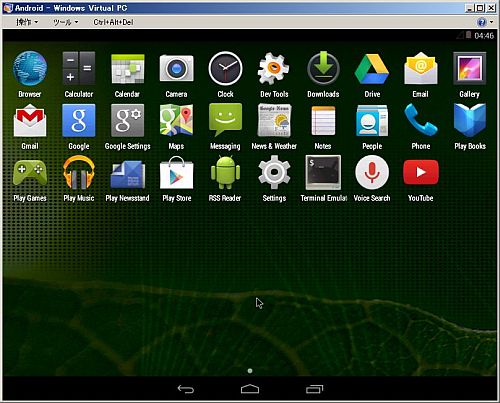
言語一覧では日本語が存在しないのですが、「Settings」→「Language & input」→「Select language」→「日本語」を選択すると日本語になります。
タッチ操作はできないので、マウス操作でアイコンなどをクリックして使います。
仮想マシンからフォーカスを外すには、Alt+TABキーを押して別のアプリにフォーカスを移すことで外せます。
Androidの終了は「Settings」→「Power off」で終了できます。

にほんブログ村
Tweet
この記事のショートリンク