ブログ

  • わざとなんだろうけど知らない人に嫌がらせするババアの神経がわからん

    例え不満があっても無関係な他人に八つ当たりするのは良心が欠けている証拠。
    書かれてないけど、恐らくこの若い女性は大人しそうな人で、
    八つ当たりのターゲットにしたんでしょうね。

    391 :名無しさん@おーぷん:2017/05/23(火)02:59:03 ID:aTu
    高速バスに乗ったときに見かけたババア。
    乗客少なくて、席も空いてるのに何故か後ろに人がいる席に座ってフルで倒してた。
    しかも後ろのスーツ姿の若い女性は簡易テーブル使ってて、缶コーヒーと手帳を置いていた。
    ババアはそれ知ってて勢いよく倒したからコーヒーこぼれるしテーブルが女性の腹に直撃してた。
    その女性はウトウトしていて急にパンツ濡れるし、なんか腹に刺さってるしで飛び起きたけど
    ババアすぐに寝たふりして、結局終点までコーヒー拭けないし腹にテーブル刺さったままだった。
    しかもババア、乗ってすぐにクーラーの向き変えてたんだが全部女性の方向に向いてた。
    多分、わざとなんだろうけど知らない人に嫌がらせするババアの神経がわからん。
    やられた女性は就活っぽい感じで、これから面接かその帰りで自分が乗ったときからずっと寝てた。
    ババアはデパートの紙袋とか持ってたから遊びに行った帰りな感じだった。
    楽しく遊んどいて嫌がらせするとか、なにに不満あるんだろ…。

  • LANのデータ転送速度テスト用アプリ

    LANのデータ転送速度をテストできるアプリです。

    LAN Speed Test (Lite) v 1.3 released!

    その為、事前に対象フォルダを共有化する必要があります。

    対象フォルダを右クリック→プロパティ→共有タブ→共有→
    →GuestまたはEveryoneを選んで「追加」→そのアクセス許可レベルを「読み取り/書き込み」にする→共有ボタンをクリックして確定。

    「LAN_SpeedTest.exe」をクリックして実行。

    異なる端末への転送速度を測るには、
    Folder or Server IPの右端のボタンをクリックし、
    共有化した対象フォルダを指定します。

    そして「Start Test」でテスト用ファイルのサイズを指定。
    Readingはかなり遅いので、10MB程度で十分。

    「Delete the file when finished」をチェックすると、
    テスト用ファイルを自動的に削除します。

    一度テストが始まると終了まで自動実行され、
    途中で中止できないので注意が必要です。

  • Windows10で画面キャプチャがズレる原因

    Windows10で画面ライターやWinSnapで撮影した画面キャプチャがズレるので調べたら、画面のDPI設定が原因でした。

    DPI設定の変更方法は、

    設定→システムを開き、

    「テキスト、アプリ、その他の項目のサイズを変更する」
    のスライダーを「100%」に戻します。
    テキスト、アプリ、その他の項目のサイズを変更する
    そして「適用する」をクリック。

    デフォルト値は125%で「推奨」となってますが、
    この設定だと本来のサイズから25%ズレるわけです。

    一方、画面キャプチャーソフトの方は本来のサイズで撮影しているので、
    この25%分がズレていたわけです。

  • 1回分の給料を証拠隠滅(本人がそう言ったw)の為に すぐ下ろしに行ったんだって

    低知能系サイコパスでしょうね。

    銀行側にも会社側にも振り込みの記録が残ってるし、
    通帳にも入出金の記録が残るのだから、
    証拠隠滅は不可能って事がわかってないでしょ?

    相手の振り込みミスを承知でお金を引き出すと、詐欺罪や窃盗罪が成立します。
    使う段階ではなく、引き出した段階で成立します。

    相手のミスにつけ込んで金を使おうなんて、良心のかけらもありゃしません。

    442: 名無しさん@おーぷん 2017/05/21(日)09:24:39 ID:u5U
    10年ぐらい前に、知人が離婚した時の話。(フェイクあり)
    旦那さんの給料日にATMでお金を下ろしたら、
    残高が想定していたよりびっくりするほど多かったらしい。
    それで家に帰ってネットで入出金明細を確認したら
    給料が二重に振り込まれていたらしいんだ。
    そこからの知人の行動に驚愕。
    1回分の給料を証拠隠滅(本人がそう言ったw)の為に
    すぐ下ろしに行ったんだって。
    で、そのお金で服やらDVD-BOXやらなんか色々買っちゃったらしいんだ。
    その日のうちに。証拠隠滅()の為に。

    翌日、旦那さんから「経理からこういう話(二重振り込みのミス)があって
    送金料会社負担で返戻するか、次回給料で相殺するか選んでって言われてるけどどうする?」
    って言われたらしいのね。
    その時には30万ぐらい振り込まれていた余分な給料が数万しか残ってなかったらしい。
    それで大喧嘩になったらしいが、知人の方は「そんなのミスった人が悪い」の一点張り。
    旦那さんは「ミスに気付いたうえで黙って使い切ろうとするとか恐ろしい」。
    で、その喧嘩で出来た溝の修復ができずに離婚となったそうだが
    多分他にも旦那さん側には理由があった気がする。
    話を聞いて「いやー、証拠隠滅出来ると思うのがわかんない」って言ったんだわ。
    だってどうやったって隠滅できるわけないでしょ。

    あとから回収されることなんて普通に理解できそうなもんだけど。
    そしたら「いやいや、普通使い切っちゃえば分からないと思うじゃない!」って。
    アナログな時代ならまだしも、今の時代そんなわけないじゃんw
    この人ちょっと頭オカシイと思って以降関わらないようにしてたんだが
    先日、ものすごく久しぶりにデパートでその人を見かけたら
    普通に子供を抱いて旦那さんらしい人と歩いてたんだが、再婚したっぽい。
    その知人、小島瑠璃子に似た感じで可愛い美人ってタイプなんだが
    やっぱり女は顏なのかとつくづく思った。

  • PC間データ転送の方法

    異なるPCでデータ転送する簡単な方法は、
    USBリンクケーブルを使う事です。


    サンワサプライ ドラッグ&ドロップ対応USB3.0リンクケーブル(Mac/Windows対応) KB-USB-LINK4

    USBリンクケーブルは普通のUSBケーブルとは異なり、
    ケーブル自体に転送用のプログラムが搭載されています。
    なので、USBリンクケーブルでPCを繋ぐだけで、データ転送できます。

    可能ならUSBバージョン3.x系に対応したリンクケーブルが転送速度が早いのでオススメ。
    ただし、両者のPCが3.xに対応してないなら無意味。

    2.x系だと転送速度の理論値は480Mb/s≒60MB/s
    3.x系の転送速度の理論値は5Gb/s≒600MB/s

    どのメーカーのリンクケーブルであれ、
    長時間の動作では廃熱の問題があり、動作不安定になるようです。

    PC間データ転送に関心がある人は、大量データを想定しているはず。
    なので、大量データ転送ではリンクケーブルの利用は非推奨です。

    LANケーブル直結でPC間データ転送をする

    次善の方法は、LANケーブルで2台のPCを直結する方法ですが、
    両者のPCでIPアドレスを固定する必要があり、手間がかかります。
    ※DHCP機能を使えば自動的にIPアドレスを割り振るので、手間はかかりません。

    廃熱の問題は起きず、
    転送速度も十分に高速で、
    大量データ転送に向いています。

    LANケーブル直結の場合はインターネット接続を停止しておきます。
    というか、LANケーブルを外すと自動的に停止します。

    使うケーブルは「クロスケーブル」です。
    ストレートケーブルでは十分な速度が出ません。


    サンワサプライ カテゴリ6UTPクロスケーブル 2m ライトグレー KB-T6L-02CK

    手持ちのLANケーブルがクロスかストレートか見分けるには、
    端子の色の並び順でわかります。

    両端の端子を比較し、色の並び順が同じならストレートケーブル、
    色の並び順が左右逆になっていたらクロスケーブルです。
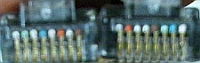
    LANクロスケーブル

    お互いのPCの「ワークグループ」を同じ名称にする必要がありますが、
    何も弄ってないならデフォルトの「WORKGROUP」のままのはずなので、変える必要はありません。

    もし変えるなら、Win7の場合はコンピュータを右クリック→
    →プロパティ→コンピュータ名、ドメインおよびワークグループの設定の「設定の変更」。
    Win10の場合は、設定→システム→「このPCへのプロジェクション」→「PC名を変更する」。

    IPアドレスを設定する

    両者のPCで異なるIPアドレスを設定します。
    ここではWindows7(転送元)からWindows10(転送先)へのPC間データ転送を例にします

    DHCP機能が有効なら、自動的にローカルIPアドレスが割り振られるので、この手順は不要です。

    Windows7ではコントロールパネル→「ネットワークの状態とタスクの表示」(または「ネットワークと共有センター」)
    →ローカルエリア接続を右クリック→プロパティ→インターネットプロトコルバージョン4(TCP/IPv4)を選択
    →そのプロパティを開きます。

    「次のIPアドレスを使う」欄の「192.168.x.x」のx部に任意の数値(0~255)を入力。
    例えば192.168.0.100とします。
    先頭の192.168はローカルIPを意味するので変更するのは×。
    サブネットマスクはそのまま。
    デフォルトゲートウェイはどちらかのIPアドレスにします。
    ここでは転送元Windows7側のIPアドレス192.168.0.100を入力。

    優先DNSサーバーも同様に192.168.0.100にします。
    代替DNSサーバーは不要なので空欄のまま。

    以上を入力してOKをクリック。

    次にWindows10側でもIPアドレスを固定します。

    設定→ネットワークとインターネット→ネットワーク接続の「イーサネット」を右クリック。
    Win7と同様に「インターネットプロトコルバージョン4(TCP/IPv4)を選択し、プロパティを開きます。

    ここではWin10のIPアドレスを192.168.0.101とします。
    デフォルトゲートウェイと優先DNSは転送元のWin7の192.168.0.100にします。

    フォルダを共有化する

    Win10側でデータ転送したい場所にフォルダを作成します。

    そのフォルダ(または転送したい既存フォルダ)を右クリック→共有タブ→共有→Everyoneを選択し「追加」。
    Everyoneのアクセス許可レベルを「読み取り/書き込み」にします。

    またコントロールパネル→ネットワークとインターネット→ネットワークと共有センター→共有の詳細設定を開きます。
    「すべてのネットワーク」のパスワード保護共有を「無効」にします。
    保護共有を無効にしないとパスワードの入力を求められるので煩雑です。
    どうせ自分しかアクセスしないのでパスワードは不要です。

    ほかの注意点として「ネットワーク探索」や「ファイルとプリンタの共有」を有効にします。
    両者のPCで有効になっている必要があります。

    LANケーブル(CAT7)の転送速度は20~30MB/sでした。
    30GBのデータの転送時間がおよそ30分で終了。
    約1GB/1分。

    ちなみにルーター経由での転送速度は約10MB/s。

    2台のPCのLANチップが1Gbpsに対応している場合、
    かつLANケーブルが1Gbps通信に対応している場合、
    より高速なデータ転送が可能なはずです。

    データ転送が終わったら両者のPCで「IPアドレスを自動的に取得する」に戻します。
    DHCP機能による自動割り振りをしたのなら、戻す必要はありません。
    またWin10のフォルダの共有も解除し、パスワード保護共有も「有効」に戻します。

  • IS05でテザリングする方法

    IS05というシャープ製スマートフォンを未だに使ってますが、
    テザリングをするにはEasyTetherというアプリを使います。

    EasyTether

    最新版(1.1.18)はAndroid 4.0.3以上必須になってしまいました。
    よってAndroid 2.4のIS05ではもう動きません。
    1.1.17まではIS05でも動作します。

    GooglePlayでは旧バージョンをDLできません。

    Amazonにはまだ1.1.16が売ってるようです。

    Amazon EasyTether

    root権限不要です。

    Android 1.5以上なら動作します
    よってAndroid 2.4であるIS05は動作対象。

    スマホとPC、どちらにも必要なものがあります。

    PC(Windwos)用のプログラムから、
    「Windows 10/8.1/8/7/Vista/XP (core package): universal 32/64-bit」をダウンロードします。

    Sharp製USBドライバ
    USBで接続してテザリングするのでUSBドライバも必要。
    よって、USBデバッギングを有効化する必要があります。
    「設定」→「アプリケーション」→「開発」にあります。

    ADB USBドライバも必要です。
    先に上記USBドライバをインストールする必要があります。
    またUSBデバッグモードを有効化してからインストールする必要があります。
    上記のcore packageにADB USBドライバが含まれているので、
    これが動作しているようならシャープ製のドライバは不要です。

    スマホ用のプログラムからapkをスマホにダウンロード。
    またはGoogle Playで直接Easy Tetherをインストール(こちらがオススメ)。
    「Mobile Stream」という販売者のものが正規のアプリ。

    パソコンでインターネット接続できない場合は、
    IS05経由でパソコン用プログラムをダウンロードし、
    パソコンにコピーする必要があります。

    パソコン用プログラムをパソコンで直接ダウンロードできるならこの手順は不要です。

    上記パソコン用プログラム(EasyTether)をインストールします。

    インストール後にタスクバーにEasyTetherのアイコンが表示されるはずです。

    IS05側はUSB充電モードかUSBストレージモードにしておきます。

    無料版「Lite」はHTTPS通信に対応してないので、HTTPSを必要とするデータ通信は不可。
    HTTPS通信は有料版のみの機能です。

    EasyTetherの設定項目説明

    以下はスマホ側のEasyTetherの「USB settings」→「USB setup wizard」の指示の説明です。

    まず「Windows setup」を選択。

    「Download to phone and copy」は既にPC側にアプリをインストールしてるなら不要な手順なので「Next」を選択。

    「Keep your device unplugged」という指示が出たら、
    USBケーブルが外れていることを確認して「NEXT」を選択します。

    「Install the EasyTether system software on your comuter ~」という表示は
    EasyTetherをパソコンにインストールする指示。
    上記の手順でインストール済みなので「NEXT」を選択します。

    次に「~ standard USB debugging option in settings > Application > Development ~」という指示は、
    スマートフォン側でUSBデバッグモードにせよという意味です。
    また「ADB interface ~」という指示はADBインターフェイスが必要という説明ですが、
    上記シャープ製のUSBドライバに含まれているはずです。

    続いて「Most phones offer choice of USB modes ~」という指示は、
    USBの動作モードが間違っているとUSBデバッグモードが働かないという説明です。
    IS05の場合はUSB充電かUSBストレージモードに変える必要があります。

    最後の説明はパソコンのEasyTetherのタスクバーアイコンを右クリックし、
    接続したスマートフォンを選択するとテザリングが有効になるという意味。

    スマートフォンをUSBでパソコンとつないだら、
    EasyTetherを右クリックして出るサブメニューから「USB Android」を選ぶことでテザリングが始まります。

  • Win10のインジケータを全て表示するには

    Windows10のインジケータ(タスクバーの通知領域のアイコン)を全て表示する方法は、
    まずタスクバーの何も無い所で右クリックします。

    サブメニューが出たら、一番下の「設定」をクリック。

    タスクバーの設定が開いたら、
    スクロールして「通知領域」の「タスクバーに表示するアイコンを選択してください」をクリック。

    「常にすべてのアイコンを通知領域に表示する」を「オン」にします。

  • プロのカスタネット演奏はここまで凄い

    カスタネットの女王Lucero Tenaのカスタネット独奏による、
    ヘロニモ・ヒメネスの「ルイス・アロンソの結婚式」の間奏曲の動画です。

    もちろん、いわゆるミハルスとは違います。
    本物のカスタネットを使ってます。

    (さらに…)

  • 足を動かしてないように見えるのに踊っている不思議な伝統舞踏

    踊り子が足を動かしてないように見えるのに踊っている不思議な舞踏の動画です。
    足を動かしてないように見えるのに踊っている不思議な伝統舞踏
    ロシアの乙女のホロヴォード」というロシアの伝統舞踏らしいです。

    踊っているのは、モスクワのナジェージディナ記念国立アカデミー舞踊団「ベリョースカ」とのこと。

    もちろん、スカートの中では恐らく小刻みに足を動かしていると思われます。

    頭の高さに変化が無く、流れるような優美な動きですね。

    (さらに…)

  • Intel製CPUのCore-iシリーズに脆弱性

    Core-iシリーズというIntel製CPUにリモート操作される脆弱性が発見されました。
    Intelがそれを公開したのは2017年5月1日。

    Intel Active Management Technology, Intel Small Business Technology, and Intel Standard Manageability Escalation of Privilege

    ただし、民生用PCには搭載されていないとのこと。
    あくまでもビジネスユースPCの話で「Management Engine」が搭載されているCPUとのこと。

    対象はCore-iシリーズの第1世代から第7世代まで。

    第1世代  Nehalem(識別番号が3桁)
    第2世代  Sandy-bridge(識別番号が2000番台)
    第3世代  Ivy-bridge(識別番号が3000番台)
    第4世代  Haswell(識別番号が4000番台)
    第5世代  Broadwell(識別番号が5000番台)
    第6世代  Skylake(識別番号が6000番台)
    第7世代  Kabylak(識別番号が7000番台)

    最新CPUは第7世代です。

    Intelは対象となるCPUを検出するプログラムを配布しています。

    INTEL-SA-00075 Detection Guide