カテゴリー: Windows10カスタマイズ

  • Win10のシステムフォントをワンクリックで変更

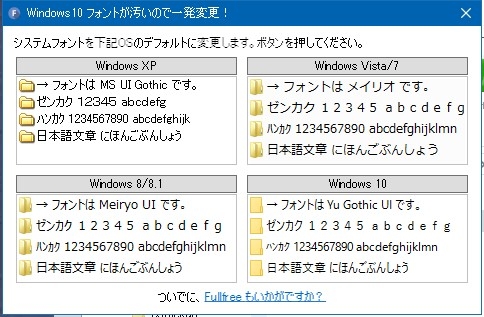
    Windows10のシステムフォントをワンクリックで変更できるアプリ。

    Windows10 フォントが汚いので一発変更!

    DL後にzipを解凍。
    中身は実行ファイルとかが剥き出しなので、
    何らかのフォルダに入れた方がいいです。

    そして、
    FontChanger.exe
    を実行するだけ。
    インストールの必要はありません。

    後はウィンドウに表示されるWindowsシリーズのフォントから選ぶだけ。
    Win10のシステムフォントをワンクリックで変更
    ただし
    XPの「MS UI ゴシック」
    Win7の「メイリオ」
    Win8の「Meiryo UI」
    Win10の「遊ゴシックUI」
    の4種類しか選べません。

    昔のOSのフォントが良かったという人向けです。

  • Win10でスタートアップに任意のアプリを登録するには

    OS起動時に自動実行する設定ができないタイプの任意のアプリを自動実行するには、
    従来通りに「スタートアップ」フォルダにそのアプリのショートカットを入れます。

    Windows10で任意のアプリをスタートアップに登録するには、
    ウィンドウズボタン→Windowsのシステムツール→ファイル名を指定して実行を開き、

    Shell:Startup

    と入力します。

    スタートアップ用フォルダが開くので、
    そのフォルダにアプリのショートカットを貼り付けます。

    Win10のスタートアップ用フォルダの実際の場所は
    「C:¥Users¥ユーザー名¥AppData¥Roaming¥Microsoft¥Windows¥Start Menu¥Programs¥Startup」
    にあります。

  • Win10の画面の端にウィンドウが張り付く機能を有効にする

    Windows10には画面の端にウィンドウを寄せると、
    自動的に端にピタッと張り付いて、
    画面外にウィンドウがはみ出さないという機能があります。

    Windows7で実装された機能で「Aero snap」と呼ばれています。

    Aero snapを有効にするには、
    設定→システム→マルチタスクを開きます。

    「ウィンドウを画面の横または隅にドラッグしたときに自動的に整列する」
    をオンにします。

  • Win10最近使ったものを非表示にする

    Win10ではタスクバーアイコン右クリックで、
    「最近使ったもの」というファイル一覧が表示されます。

    使ったファイルが多いと縦にズラッと並んで目障り……。

    これを非表示にするには、
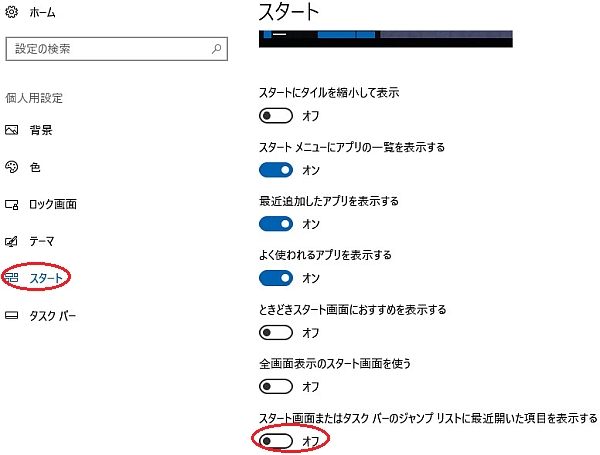
    設定→個人用設定→スタートを開き、
    「スタート画面またはタスクバーのジャンプリストに最近開いた項目を表示する」
    をオフにします。

    Win10最近使ったものを非表示にする

  • Windows10で画面キャプチャがズレる原因

    Windows10で画面ライターやWinSnapで撮影した画面キャプチャがズレるので調べたら、画面のDPI設定が原因でした。

    DPI設定の変更方法は、

    設定→システムを開き、

    「テキスト、アプリ、その他の項目のサイズを変更する」
    のスライダーを「100%」に戻します。
    テキスト、アプリ、その他の項目のサイズを変更する
    そして「適用する」をクリック。

    デフォルト値は125%で「推奨」となってますが、
    この設定だと本来のサイズから25%ズレるわけです。

    一方、画面キャプチャーソフトの方は本来のサイズで撮影しているので、
    この25%分がズレていたわけです。

  • Win10のインジケータを全て表示するには

    Windows10のインジケータ(タスクバーの通知領域のアイコン)を全て表示する方法は、
    まずタスクバーの何も無い所で右クリックします。

    サブメニューが出たら、一番下の「設定」をクリック。

    タスクバーの設定が開いたら、
    スクロールして「通知領域」の「タスクバーに表示するアイコンを選択してください」をクリック。

    「常にすべてのアイコンを通知領域に表示する」を「オン」にします。

  • Windows10は設定を変えないとPCの中身を全てMicrosoftに見られる

    Windows10は設定でプライバシー通知をオフにしないと、
    PC内の全てのファイルをMicrosoftにのぞき見られても良いと同意することになります。

    他「文字入力、閲覧履歴、連絡先、カレンダー、位置情報など」全て、Microsoftへ送信されてしまいます。

    設定を切るには「設定」→「プライバシー」を開いて、各項目のトグルボタンを「オフ」にします。

    しかしこの設定を切ったところで、本当に送信されていないのか保証はありません。

    Windows 10はプライバシー設定をオフにしてもMicrosoftのサーバにデータを送信していることが判明

    Even when told not to, Windows 10 just can’t stop talking to Microsoft | Ars Technica

    また、この設定はWin10インストール後にいじれるようになるのですが、
    インストール中にPC内ファイルを精査されない保証もありません。

  • Windows10画像ファイルをサムネイル表示する

    Windows10ではフォルダオプションはエクスプローラオプションと名称が変わりました。

    画像ファイルをサムネイル表示にするには、フォルダオプション内の「表示」から設定を変える必要があります。

    フォルダーのメニュー「表示」をクリック→「オプション」を開きます。

    表示タブを開くと、従来のフォルダオプションが表示されます。

    Windows10画像ファイルのサムネイル表示

    その中の「常にアイコンを表示し、縮小版は表示しない」というチェックをオフにします。

  • Windows10ロック画面の背景画像を消す方法

    Windows10のログオフ時に表示される背景画像を消すには、
    まず「スタートボタン」→「ファイル名を指定して実行」を開いて
    「regedit」と入力してレジストリエディタを開きます。

    OSの起動に必要なレジストリを弄る方法なので、
    最悪OSが起動できなくなるリスクがあります。
    不安なら実行しないようにお願いします。
    弄る際には、念のためにバックアップを取ることをお勧めします。

    HKEY_LOCAL_MACHINE→SOFTWARE→Policies→Microsoft→Windows→System
    を開きます。

    デフォルトでは何の値も無いはずですが、右クリックで「新規」→「DWORD(32ビット)」を選んで新しいレジストリーキーを作ります。

    そのキーの名称を「DisableLogonBackgroundImage」に変えます。
    Windows10背景画像を消去するレジストリーキー
    そのキーをダブルクリックか、右クリック→「修正」を選らんで、値を「1」にします。
    他の設定は弄らないでください。

    これで背景画像は表示されなくなります。

  • Windows10システムカラーの変更方法

    Windows10システムカラーの変更方法は、
    テーマファイルをカスタマイズします。

    デフォルトのテーマやインストールしたテーマは、

    「C:\Windows\Resources\Themes」

    にあります。

    カスタムしたテーマは、

    「C:\Users\ユーザー名\AppData\Local\Microsoft\Windows\Themes」

    にあります。

    テーマファイルの拡張子は「.theme」です。

    これらテーマファイルをテキストエディタで開き、
    以下の設定を追加すると画面内の色を変えられます。

    Theme File Format
    より引用。

    [Control Panel\Colors]
    ActiveTitle=10 36 106
    Background=166 202 240
    Hilight=10 36 106
    HilightText=255 255 255
    TitleText=255 255 255
    Window=255 255 255
    WindowText=0 0 0
    Scrollbar=212 208 200
    InactiveTitle=128 128 128
    Menu=212 208 200
    WindowFrame=0 0 0
    MenuText=0 0 0
    ActiveBorder=212 208 200
    InactiveBorder=212 208 200
    AppWorkspace=128 128 128
    ButtonFace=212 208 200
    ButtonShadow=128 128 128
    GrayText=128 128 128
    ButtonText=0 0 0
    InactiveTitleText=212 208 200
    ButtonHilight=255 255 255
    ButtonDkShadow=64 64 64
    ButtonLight=212 208 200
    InfoText=0 0 0
    InfoWindow=255 255 225
    GradientActiveTitle=166 202 240
    GradientInactiveTitle=192 192 192

    色は0~255の数字を3つ組み合わせます。
    左から赤緑青の濃さを表します。

    255 0 0
    は真っ赤

    0 0 255
    は真っ青

    になります。

    それぞれの意味は下記の通りですが、不明なものは空欄のままです。

    ActiveTitle=一部のアプリがアクティブな作業領域のタイトルの背景色に使っています
    Background=デスクトップの背景色
    Hilight=範囲選択時の背景色
    HilightText=範囲選択時のの文字色
    TitleText=アクティブウィンドウのタイトルの色
    Window=ウィンドウの作業領域の背景色
    WindowText=ウィンドウの作業領域の文字色
    Scrollbar=スクロールバーの色
    InactiveTitle=一部のアプリが非アクティブな作業領域のタイトルの背景色に使っています
    Menu=右クリックメニューの背景色
    WindowFrame=ウィンドウ内の枠線の色
    MenuText=アプリのメニューの文字色
    ActiveBorder=
    InactiveBorder=
    AppWorkspace=一部のアプリが作業領域の背景色に使ってます(Excel)
    ButtonFace=アプリの内枠の色
    ButtonShadow=アプリの内枠の影の色(左と上)
    GrayText=右クリックメニューの無効な機能の文字色やエクセルの非アクティブなセルの文字色
    ButtonText=ボタンの文字色
    InactiveTitleText=非アクティブなウィンドウのタイトルの色
    ButtonHilight=アプリの内枠の光が当たっている部分の色(右と下の枠線)
    ButtonDkShadow=アプリの内枠の影の色(左と上)の最も濃い色
    ButtonLight=アプリの内枠の光が当たっている部分の色(右と下の枠線)の最も明るい色
    InfoText=ツールチップの文字色
    InfoWindow=ツールチップの背景色
    GradientActiveTitle=
    GradientInactiveTitle=

    基本的にアプリの設定が優先します。
    アプリ側で設定の無い要素については上記の設定値が反映します。