無料の動画編集ツール「Avidemux」で、
ビットレートを落として動画を再エンコードする方法は、
まず左の「Video Output」から目的のエンコーダを選択します。
それから「構成」を選択し、設定ウィンドウを開きます。
エンコーダ毎に設定が異なりますし、
多数のエンコーダをいちいち説明するのは手間なので、
ここでは最も普及している「Mpeg4 AVC(x264)」を例に取ります。
「x264 Configuration」にて、「General」タブの「Rate Control」の
「Encoding Mode」からエンコードするモードを選択。
「Single Pass」よりも「Two Pass」の方が画質が綺麗です。
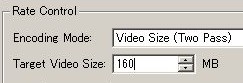
「Video Size(Two Pass)」だと「Target Video Size」に任意の数値を入れる事で、
自動的に目標サイズに収まるようなビットレートになります。
ただしこのモードは曖昧なので、目標サイズよりも大きくなる事が多々あります。
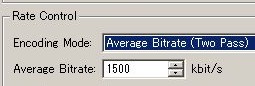
「Avegage Bitrate(Two Pass)」だと、「Target Bitrate」に任意の数値を入れると、
そのビットレートで再エンコードされます。
あとはOutput Formatなど他の設定をして、保存するだけで再エンコードが始まります。

にほんブログ村
Tweet
この記事のショートリンク
コメントを残す