Windows10には「Superfetch」というディスクキャッシュとメモリ管理機能があります。
Superfetchは古い時代のWindowsから搭載されていました。
Superfetchとはメモリの内容を圧縮して、メモリ容量を有効活用する機能で、
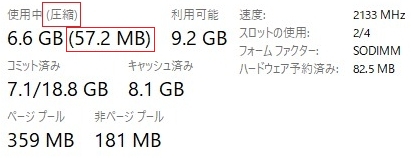
タスクマネージャ→パフォーマンス→メモリを開くと
「圧縮」と書かれている部分に数字がある場合、Superfetchが動作しています。
古い時代のパソコンは物理メモリが少なかったので、
メモリの内容を圧縮して少ないメモリスペースを有効活用せざるを得なかったんですが、
今時のパソコンは物理メモリが潤沢に積んでいるので、
わざわざ圧縮してメモリを節約する必要はありません。
Superfetchが有効だと、
ブラウザでウェブサイトを閲覧中に、
謎のパフォーマンス低下が発生し、
画面の動きがガクガクになったりします。
この時、メモリの内容を圧縮しているわけです。
よって、Superfetchは無効にしましょう。
ウィンドウズボタン→Windows管理ツール→コンピュータの管理を開きます。
サービスとアプリケーション→サービスを開きます。
リストから「Superfetch」(SysMain)を探してダブルクリックで開きます。
「長期間にわたり、システム パフォーマンスの維持および向上を図ります。」という説明があるサービスです。
スタートアップの種類を「無効」にします。
ついでに今実行中なら「停止」させます。
OSの再起動後にパフォーマンス→メモリを開いて、
圧縮の数字が0になっていればSuperfetchは無効になっています。

にほんブログ村
Tweet
この記事のショートリンク
コメントを残す