ブログ

  • 兄が結婚してから変わった。昔は家族に優しくて頭がいい自慢の兄だったのに

    この兄は搾取子でしょうね。
    釣りと言われてますが、実際に搾取する側の家族目線では「優しい」と脳内変換してるのかもしれないと思ったので、取り上げました。
    兄が借金してまで金を貸していることを承知の上で、返すつもりは無いとか、良心がある者の発想じゃないですね。

    412: 名無しさん@HOME 2015/11/28(土) 00:48:45.45 0.net
    他スレから紹介されて移動してきました

    兄嫁がむかつく
    兄が結婚してから変わった。昔は家族に優しくて頭がいい自慢の兄だったのに、
    結婚してからは嫁が一番で家族をないがしろにするようになった

    兄が婚約した直後にうちの母親がリフォームしたいから
    兄嫁には内緒でお金貸してって言ったら借金してまで何百万も貸してくれたのに、
    結婚したら返せ返せとうるさく言うようになった
    私にも自動車学校代を何十万か貸してくれていて、
    返済はいつでもいいよって言ってくれていたのに
    それも返済返済というようになった

    お金お金言い出すようになったのは嫁のせいだとみんなで言っている。
    兄のお金目当てで結婚した兄嫁が嫌い
    なんでもかんでも嫁の味方。
    うちの母親が嫁ばっかりじゃなくて家族を大切にしなさい、
    今まで苦労して育ててあげたのにって言っても聞かない

    昔の優しいお兄ちゃんに戻って欲しい

    419: 412 2015/11/28(土) 01:03:37.11 0.net
    兄は嫁から全部言わされてるんだと思いますけどね
    親が何言っても今まで反抗することなくいうこと聞いてきた兄が
    ここまで親をないがしろにするようになるなんて、、

    もうちょっと親の気持ちを考えてあげてよって言っても、
    両親への批判と嫁優先な発言ばっかり

    422: 412 2015/11/28(土) 01:10:23.01 0.net
    兄嫁に毒された兄に目を覚まして欲しいんです。
    共働きで私達を育ててくれた両親に結婚式姿も見せようともしないで、
    嫁のことばっかりなのはおかしくないですか?
    遠くにいるからめったに会えないのに仕事が忙しいを理由に連絡も全くしない

    結婚してから息子が冷たくなったって両親が落ち込んでるんです。
    全部兄嫁のせいだとみんな分かってますけど

    426: 412 2015/11/28(土) 01:22:17.21 0.net
    兄は高給どりだし結婚式をやるとしたら自分の力でするって言ってたのに、
    結婚したとたんお金かしてるから結婚式するお金はないなんて
    絶対に嫁から言わされてますよ

    去年の年末年始も帰ってこなかったし、
    本当に兄嫁に振り回されて不愉快

    427: 412 2015/11/28(土) 01:26:08.77 0.net
    ちなみに母親は、苦労して育ててやったのに結婚式もしてくれないのか
    ってヒスを起こしてなだめるのが大変でした

    432: 名無しさん@HOME 2015/11/28(土) 01:31:47.30 0.net
    かわいそうなのは今まで育ててくれた恩を仇で返された両親だと思います
    返済はいつでもいいよって言ってた兄が
    結婚したと同時に返済返済うるさくなったんですから

    うちの親戚の人も結婚式しないって聞いて
    なんでそんなことを許すのかって怒ってたそうです

    435: 412 2015/11/28(土) 01:37:08.98 0.net
    私は兄妹の中で唯一地元に残ってるので
    将来親の面倒を近くで見ることになっています
    だから親は兄に妹である私にだけは良くして助けあげてねって言ってるんです。
    兄もその通りに今まで助けてくれたし、
    兄は高給取りだからお金の面では今後も助けてくれると思ってました。

    それがこんなことになって親が不憫です

    442: 412 2015/11/28(土) 01:44:55.34 0.net
    でも結婚前は両親が兄に将来は私達を施設に入れてくれるんだよね?って聞いたら
    うんって答えてくれてました。でもこのままだとそれもしなさそうですね

    兄嫁は家族が連帯保証人になって借金抱えて苦労した家庭なので
    隠されて借金されてたこととうちの両親の干渉その他もろもろで
    精神的におかしくなって寝込んでるって言ってました。

    結婚後に借金したなら分かるけど
    結婚してからがスタートだから結婚前のことは関係ない
    って親が言っても兄がそれはおかしいって聞く耳を持ちません

    450: 412 2015/11/28(土) 02:00:24.75 0.net
    本当に兄は優しい人ですよ
    兄のことだから結婚しなかったら
    貸してたお金も返さなくていいよって言う人なんですけどね。

    兄嫁から言わされてるのは間違いないですね
    兄嫁に口を出す権利はないから
    返済返済言われても返すつもりはないですけどね

    475: 412 2015/11/28(土) 02:22:12.72 0.net
    お金の件に関しては、
    返さなくてもいいものと思っていたのでいくら借りたかも忘れてました。
    兄も忘れてるものと思ってたので。
    まさか返せなんて言われるとも思ってませんでした

    両親もそういう考えだったと思います。

  • Windows10でChromeの薄汚いフォントを直すには

    Windows10にアップグレードしたら、フォントが薄汚くなって読みづらくなったのですが、
    システムフォントについてはnoMeiryoUIで変えられたけど、
    どうもChromeの通常フォントも汚くなって読みづらいまま。

    スタートボタン→設定→システム→ディスプレイの詳細設定→ClearTypeテキストを開いてフォントを明瞭化できるけど、これでもブラウザのフォントは薄汚いままでした。
    Chromeの薄汚いフォント

    調べたら、Chromeのフォントを変えるには
    「設定」→「詳細設定」→「ウェブコンテンツ」→「フォントのカスタマイズ」を開きます。

    更に詳細にカスタマイズする必要があり「Advanced Font Settings」という拡張機能をインストール。
    これはフォントのカスタマイズ内にリンクがあるので、それをクリックするだけで当該プラグインのインストールページに遷移します。

    Google Chromeのフォント設定

    まず「Script」から「Japanese」を選択。

    標準フォント(文字の形状に応じて横幅が異なるプロポーショナルフォントを設定するのが通例)
    Serif(装飾のあるフォント)
    Sans Serif(装飾の無いフォント)
    固定幅フォント(文字の形状に関わらず横幅が全て同じフォント)

    を指定します。

    あとは「Apply settings」をクリックして確定します。

    これで薄汚いフォントを自分が思う綺麗なフォントに変更できます。

  • Windows10画像ファイルをサムネイル表示する

    Windows10ではフォルダオプションはエクスプローラオプションと名称が変わりました。

    画像ファイルをサムネイル表示にするには、フォルダオプション内の「表示」から設定を変える必要があります。

    フォルダーのメニュー「表示」をクリック→「オプション」を開きます。

    表示タブを開くと、従来のフォルダオプションが表示されます。

    Windows10画像ファイルのサムネイル表示

    その中の「常にアイコンを表示し、縮小版は表示しない」というチェックをオフにします。

  • Windows10ロック画面の背景画像を消す方法

    Windows10のログオフ時に表示される背景画像を消すには、
    まず「スタートボタン」→「ファイル名を指定して実行」を開いて
    「regedit」と入力してレジストリエディタを開きます。

    OSの起動に必要なレジストリを弄る方法なので、
    最悪OSが起動できなくなるリスクがあります。
    不安なら実行しないようにお願いします。
    弄る際には、念のためにバックアップを取ることをお勧めします。

    HKEY_LOCAL_MACHINE→SOFTWARE→Policies→Microsoft→Windows→System
    を開きます。

    デフォルトでは何の値も無いはずですが、右クリックで「新規」→「DWORD(32ビット)」を選んで新しいレジストリーキーを作ります。

    そのキーの名称を「DisableLogonBackgroundImage」に変えます。
    Windows10背景画像を消去するレジストリーキー
    そのキーをダブルクリックか、右クリック→「修正」を選らんで、値を「1」にします。
    他の設定は弄らないでください。

    これで背景画像は表示されなくなります。

  • Windows10システムカラーの変更方法

    Windows10システムカラーの変更方法は、
    テーマファイルをカスタマイズします。

    デフォルトのテーマやインストールしたテーマは、

    「C:\Windows\Resources\Themes」

    にあります。

    カスタムしたテーマは、

    「C:\Users\ユーザー名\AppData\Local\Microsoft\Windows\Themes」

    にあります。

    テーマファイルの拡張子は「.theme」です。

    これらテーマファイルをテキストエディタで開き、
    以下の設定を追加すると画面内の色を変えられます。

    Theme File Format
    より引用。

    [Control Panel\Colors]
    ActiveTitle=10 36 106
    Background=166 202 240
    Hilight=10 36 106
    HilightText=255 255 255
    TitleText=255 255 255
    Window=255 255 255
    WindowText=0 0 0
    Scrollbar=212 208 200
    InactiveTitle=128 128 128
    Menu=212 208 200
    WindowFrame=0 0 0
    MenuText=0 0 0
    ActiveBorder=212 208 200
    InactiveBorder=212 208 200
    AppWorkspace=128 128 128
    ButtonFace=212 208 200
    ButtonShadow=128 128 128
    GrayText=128 128 128
    ButtonText=0 0 0
    InactiveTitleText=212 208 200
    ButtonHilight=255 255 255
    ButtonDkShadow=64 64 64
    ButtonLight=212 208 200
    InfoText=0 0 0
    InfoWindow=255 255 225
    GradientActiveTitle=166 202 240
    GradientInactiveTitle=192 192 192

    色は0~255の数字を3つ組み合わせます。
    左から赤緑青の濃さを表します。

    255 0 0
    は真っ赤

    0 0 255
    は真っ青

    になります。

    それぞれの意味は下記の通りですが、不明なものは空欄のままです。

    ActiveTitle=一部のアプリがアクティブな作業領域のタイトルの背景色に使っています
    Background=デスクトップの背景色
    Hilight=範囲選択時の背景色
    HilightText=範囲選択時のの文字色
    TitleText=アクティブウィンドウのタイトルの色
    Window=ウィンドウの作業領域の背景色
    WindowText=ウィンドウの作業領域の文字色
    Scrollbar=スクロールバーの色
    InactiveTitle=一部のアプリが非アクティブな作業領域のタイトルの背景色に使っています
    Menu=右クリックメニューの背景色
    WindowFrame=ウィンドウ内の枠線の色
    MenuText=アプリのメニューの文字色
    ActiveBorder=
    InactiveBorder=
    AppWorkspace=一部のアプリが作業領域の背景色に使ってます(Excel)
    ButtonFace=アプリの内枠の色
    ButtonShadow=アプリの内枠の影の色(左と上)
    GrayText=右クリックメニューの無効な機能の文字色やエクセルの非アクティブなセルの文字色
    ButtonText=ボタンの文字色
    InactiveTitleText=非アクティブなウィンドウのタイトルの色
    ButtonHilight=アプリの内枠の光が当たっている部分の色(右と下の枠線)
    ButtonDkShadow=アプリの内枠の影の色(左と上)の最も濃い色
    ButtonLight=アプリの内枠の光が当たっている部分の色(右と下の枠線)の最も明るい色
    InfoText=ツールチップの文字色
    InfoWindow=ツールチップの背景色
    GradientActiveTitle=
    GradientInactiveTitle=

    基本的にアプリの設定が優先します。
    アプリ側で設定の無い要素については上記の設定値が反映します。

  • Windows10のシステムフォントを変えるアプリ

    Windows10に変えてから、フォントがどうも「薄い」「滲む」のが不快だったのですが、
    これはWindows10から「游ゴシックUI」(Yu Gothic UI)というフォントに変わったのが原因とのこと。

    ちなみに游ゴシックとは、有限会社字游工房という会社が作ったフォント。
    従来のシステムフォントは「メイリオ」という「明瞭」が語源のフォント。

    Windows10はシステムフォントを変更する設定が無くなっているので、正規の方法では変更できません。

    しかし、Meiryo UIも大っきらい!!という、Windows10のシステムフォントを変更できるアプリで変更できます。
    ただし、一部のシステムテキストは変更できないようです。

    リンク先ページでnoMeiryoUIをダウンロード後に解凍し、noMeiryoUI.exeを起動します。
    Windows10のシステムフォントを変えるアプリ
    「選択」でフォントを選択。
    「一括設定」で全ての要素を一括変更できます。

    従来のシステムフォントに変えたいなら「メイリオ」にします。
    あとは「OK」をクリックすると設定通りのシステムフォントになります。

  • Windows10でATOKの日本語入力ができなくなった時の対処方法

    私はWindows7の無償アップグレードでWindows10にしたのですが、
    ATOKはWin7の頃から継続して使用していました。
    そしてある日、急にATOKが機能しなくなりました。

    マイクロソフトが言うには、Windows10でATOKを含む他社製IMEが使えなくなった時の対処法は、
    その他社製IMEをいったんアンインストールしてから、改めてインストールし直すとのこと。

    しかし、以下の簡単な手順でIMEを再起動可能です。

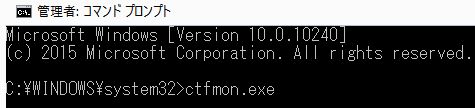
    スタートボタン右クリック→コマンドプロンプト(管理者)を開きます。
    Windows10コマンドプロンプトctfmon.exe
    画像のようにデフォルトでは
    C:\WINDOWS\system32>
    となっているはずです。

    ここに
    ctfmon.exe
    と追加入力しEnterキーを押すだけです。

    タスクバーに言語入力バーが表示されるはずです。
    日本語入力も可能になるはずです。

  • Windows10のアクセントカラーを任意に変更する方法

    Windows10では従来あった「画面内の要素の色を個別に変更する機能」が失われています。

    スタートボタン→設定→パーソナル設定→色を開くと「アクセントカラー」の中から任意のカラーセットを選べますが、細かい変更はできません。

    しかし、細かい色変更ができるフリーウェアが公開されています。

    WinColor – for Windows 8 & 10

    windows10 wincolor

    起動したら、ウィンドウ内の要素をクリックし、下部の「Edit」で色を選択。

    全ての色を変えたら「Refresh」で色を変えられますが、複数の要素をいっぺんに変更できないようで、実際には各要素毎に色を変えたらRefreshする必要があります。

    また、この操作には管理者権限のユーザーでWindows10にログインしている必要があります。

    パーソナル設定で「背景から自動的にアクセントカラーを選ぶ」をオフにする必要があります。
    また「スタート、タスクバー、アクションセンターに色を付ける」や「スタート、タスクバー、アクションセンターに色を透明にする」をオンオフしているかで色の反映が変化します。

    各要素の意味は下記の通りです。

    Program Title Bar
    プログラムのタイトルバーの色。
    そのプログラムが独自に設定している色の方が優先されます。

    Taskbar
    タスクバーの色。

    Preview Background
    プレビューのサムネイルの枠の色。
    (タスクバーの実行中のプログラムのアイコンをマウスオーバーすると、そのプレビューとしてサムネイルが表示されます)

    Preview Foreground
    プレビューのサムネイルの内、今フォーカス中のプログラム(ウィンドウ)のサムネイルの枠の色。

    Taskbar Running Program
    タスクバーアイコンの内、起動中のアイコンのアンダーラインの色。

    Control Background/Foreground Program
    タスクバーのアイコンの内、今フォーカス中のプログラムのアイコンの背景色。
    タスクバーアイコンの背景色は、タスクバーの色と混ざった色になります。
    また、スタートメニュー内のプログラムのアイコンの背景色も同時に変わります。
    スタートボタン→設定のアイコン色やリンク色もこの色になります。

    Start Menu Background
    スタートメニューの背景色。
    一度ログオフしないと反映しません。

    Start Button Hover
    スタートボタンをマウスオーバーした時の色変化。

    アクセントカラーの調整

    アクセントカラーの調整をする方法もあります。

    スタートボタン右クリック→ファイル名を指定して実行を開き、以下のコマンドを入力します。

    rundll32.exe shell32.dll,Control_RunDLL desk.cpl,Advanced,@advanced

    すると、アクセントカラーの調整をするウィンドウが開くので、好みに応じて調整できます。

    Windows10アクセントカラーの調整

  • Windows10の無償アップグレード用の再インストールメディアを作っておきましょう

    Windows10への無償アップグレードは、
    2015年7月29日より1年間は何度でも無償アップグレード可能です。

    1年を過ぎた場合でも期間中にアップグレード済みなら、Windows10を再インストール可能です。

    しかし1年後以降は、アップグレード用の更新ファイルのダウンロードはできなくなります。
    もしもWindows10を再インストールするなら、
    ダウンロード版やディスクメディアを購入する必要があります。

    なので、今のうちに公式サイトから再インストール用のファイル一式をダウンロードしておくとお得です。
    作成には3GB以上のUSBメモリかDVDが必要です。

    https://www.microsoft.com/ja-jp/software-download/windows10

    上記公式ページの「USB、DVD または ISO の作成が必要な場合」から「メディア作成ツール」(MediaCreationTool.exe)をダウンロードします。

    ファイルを実行して「他のPC用にインストールメディアを作る」を選択。

    次の「言語、アーキテクチャ、エディションの選択」は、既にWindows10へアップグレード済みなら、そのままの設定でOK。

    USBメモリかISOファイル(使用するメディア)を選びます。
    「次へ」をクリックすると、メディアの作成が始まります。
    約3GBのWindows10用セットアップファイルをダウンロードするので、かなり時間がかかります。
    ダウンロードが終わったら終了です。

    もし将来、Windows10の再インストールが必要になったら、このメディアを利用して再インストールできます。

    もしも無償アップグレードとは無関係な別のPCへこのメディアを使った場合は、
    インストールの途中でライセンス認証が必要になります。

    無償アップグレードしたPCへの再インストールの場合は、認証はスキップされます。

  • Windows10の0x800705b4エラーの解消方法

    Windows10のアップデートで0x800705b4というエラーが出たときの解消法は、
    まずアンチウイルスとWindows Defenderを停止してからアップデートを再試行します。

    これで解消しない場合は、

    Windows Update エラー 800705b4

    上記公式ページから
    トラブルシューティングツール
    WindowsUpdateDiagnostic.diagcab
    をダウンロードします。
    これはWindows7用のファイルですが、Windows10でも使えます。

    「Windows Update」を選択して「次へ」をクリックし、実行します。

    「Background Intelligent Transfer Service」は使わないのが無難です。
    BITSを使って侵入してくる悪者たち

    デバイスマネージャから「不明なデバイス」を削除すると解消するという報告もあります。

    Windows 10のWindows Updateでエラーコード0x800705b4となってしまう場合のとりあえずの対処方法

    単にマイクロソフトのサーバーが重い場合もあるので、
    時間経過後に再試行すると更新できることもあります。