カテゴリー: スマートフォン

  • AppleはiOSの性能を意図的に落としていた

    AppleはiOSのバージョンアップとして意図的に性能を落としていたようです。

    iPhone Performance and Battery Age

    Appleが古いiPhoneの性能を落としていることがベンチマーク統計から明らかに、その狙いは何なのか?

    リンク先のグラフでわかりますが、発売後にベンチマークをやって性能を定点観測していたようです。
    検証に使ったのはiPhone6SとiPhone7。

    その結果、発売直後は性能のピークがベンチマークの2500あたりだったのに、
    時間が経つとそれよりも下の方に小さいピークが出始めたとのこと。

    これは従来からバッテリーを保たす為にわざと性能を落としていると噂されていたようです。

    そして、この推測をApple自身が認めてます。

    Yes, Apple sometimes slows down old iPhones to prevent unexpected shutdowns

    「iPhoneは早ければ1年後に性能が落ち始める」のをAppleが正式に認める

  • Androidの画面をPCで表示できるChromeの拡張機能

    Google ChromeにはAndroidの画面をPCで表示できる拡張機能があります。

    Vysor

    ちなみにPCにインストールするアプリ版もあります。

    Vysor(App版)

    Chromeの拡張機能にインストールしたら、
    Android端末をUSBで接続します。
    無線接続でも可能ですが、そちらはVysor有料版なので省略。

    接続したらAndroid端末の方でデバッグモードに変えておきます。
    変更方法は端末でまちまちなので自分の端末の説明書などで調べてください。

    その後、ChromeのアプリランチャーからVysorを起動します。
    Androidの画面をPCで表示できるChromeの拡張機能
    「Find devices」で自動的に端末のサーチが始まります。
    接続した端末名称を選択して「選択」ボタンをクリック。

    初回接続時に自動的にVysor APKのインストールが始まります。

    もし「INSTALL_FAILED_OLDER_SDK」というエラーが出たら、
    その端末のAndroid(OS)のバージョンが古いのでインストールできません。

    APKのインストールが終わったら、Android端末の画面がPCに表示されるようになります。

  • iOS11で確認されている不具合

    2017年9月20日に配信となったiOS11の不具合のまとめ。

    ・32ビット系アプリが動かなくなる
    アプリが32ビット系か64ビット系か見分けるには
    「設定」→「情報」→「App」から分かります。

    ・iCloudが4G回線を使うようになった
    写真のアップロードに4G回線も2G回線も利用し
    1日で何ギガも使ってしまいます。
    それを防ぐには「設定」→「写真」→「モバイルデータ通信」で
    「ライブラリのアップデートにモバイルデータ通信を使用します」

    「アップデートの制限無し」
    をどちらともオフにします。

    ・WiFiやBluetoothが接続できない
    「設定」→「一般」→「リセット」→「ネットワーク設定をリセット」すると解消します。

    ・バッテリーの異常消費
    原因不明なので不具合解消までは省電力設定での使用が無難です。
     WiFiは使わない時に小まめにオフにする。
     アプリのバックグランド更新を停止する。
     画面の明るさを暗めにする。

    ・パワーオフできなくなる

    ・写真撮影後にツイートできない

    ・ツイート画面が崩れて読めない

    ・スライドできなくなる

  • スマートフォン端子キャップ(透明)

    スマートフォンの端子を保護するカバーが壊れたので、
    代わりに端子キャップを探したんですが、
    黒いキャップばかりでIS05本体に差しても目立ちにくい「透明」は殆どありません。

    スマホの主流は黒い筐体なのでしょうがないんですが、
    やっと見つけた透明(半透明)なキャップを載せておきます。
    シリコン製なので密着感が強く、外れにくいです。


    エレコム スマホ用 microBコネクタ用キャップセット 3個セット クリア


    IPHONE5・6対応/アイフォン5・6使用可
    DIY用3.5mm幅イヤホンジャックキャップ(クリア)

    現状はこの程度。
    見つけ次第追加しますが、見込みは薄いです。

    次善として白いキャップも載せておきます。


    サンワサプライ Lightningコネクタカバーセット(ホワイト)

    お徳用としてサンワサプライのスマホ端子キャップ詰め合わせもありました。
    ただし黒いキャップです。
    microUSB用、miniUSB用、3.5mmステレオミニジャック用、microHDMI用キャップが入ってます。
    microUSB用キャップはサイズが小さく、すぐ抜けるとのことで注意。


    サンワサプライ スマートホン向けコネクタキャップ

  • 写真に写っている人のメイクを落とすアプリ

    写真に写っている人のメイクを落とすアプリが面白いw

    MAKEAPP: AI BASED MAKEUP EDITOR(iTunes)

    MAKEAPP: AI BASED MAKEUP EDITOR(Android 5.0以上)

    販売元のサンプル画像は元が綺麗な女性だけど、
    そうでない人はメイクを落とすとアレレな感じに。

    ツイッターでは色んな人が化粧を落とした顔写真の餌食に。

    AIがメイクを無効化してしまう、メイク落としアプリ「MAKEAPP」が恐ろしい

    割と悪意あるアプリかと。

    ただ、スッピンを知ってる当人によると、そんなに再現できてないらしいです。

  • IS05でテザリングする方法

    IS05というシャープ製スマートフォンを未だに使ってますが、
    テザリングをするにはEasyTetherというアプリを使います。

    EasyTether

    最新版(1.1.18)はAndroid 4.0.3以上必須になってしまいました。
    よってAndroid 2.4のIS05ではもう動きません。
    1.1.17まではIS05でも動作します。

    GooglePlayでは旧バージョンをDLできません。

    Amazonにはまだ1.1.16が売ってるようです。

    Amazon EasyTether

    root権限不要です。

    Android 1.5以上なら動作します
    よってAndroid 2.4であるIS05は動作対象。

    スマホとPC、どちらにも必要なものがあります。

    PC(Windwos)用のプログラムから、
    「Windows 10/8.1/8/7/Vista/XP (core package): universal 32/64-bit」をダウンロードします。

    Sharp製USBドライバ
    USBで接続してテザリングするのでUSBドライバも必要。
    よって、USBデバッギングを有効化する必要があります。
    「設定」→「アプリケーション」→「開発」にあります。

    ADB USBドライバも必要です。
    先に上記USBドライバをインストールする必要があります。
    またUSBデバッグモードを有効化してからインストールする必要があります。
    上記のcore packageにADB USBドライバが含まれているので、
    これが動作しているようならシャープ製のドライバは不要です。

    スマホ用のプログラムからapkをスマホにダウンロード。
    またはGoogle Playで直接Easy Tetherをインストール(こちらがオススメ)。
    「Mobile Stream」という販売者のものが正規のアプリ。

    パソコンでインターネット接続できない場合は、
    IS05経由でパソコン用プログラムをダウンロードし、
    パソコンにコピーする必要があります。

    パソコン用プログラムをパソコンで直接ダウンロードできるならこの手順は不要です。

    上記パソコン用プログラム(EasyTether)をインストールします。

    インストール後にタスクバーにEasyTetherのアイコンが表示されるはずです。

    IS05側はUSB充電モードかUSBストレージモードにしておきます。

    無料版「Lite」はHTTPS通信に対応してないので、HTTPSを必要とするデータ通信は不可。
    HTTPS通信は有料版のみの機能です。

    EasyTetherの設定項目説明

    以下はスマホ側のEasyTetherの「USB settings」→「USB setup wizard」の指示の説明です。

    まず「Windows setup」を選択。

    「Download to phone and copy」は既にPC側にアプリをインストールしてるなら不要な手順なので「Next」を選択。

    「Keep your device unplugged」という指示が出たら、
    USBケーブルが外れていることを確認して「NEXT」を選択します。

    「Install the EasyTether system software on your comuter ~」という表示は
    EasyTetherをパソコンにインストールする指示。
    上記の手順でインストール済みなので「NEXT」を選択します。

    次に「~ standard USB debugging option in settings > Application > Development ~」という指示は、
    スマートフォン側でUSBデバッグモードにせよという意味です。
    また「ADB interface ~」という指示はADBインターフェイスが必要という説明ですが、
    上記シャープ製のUSBドライバに含まれているはずです。

    続いて「Most phones offer choice of USB modes ~」という指示は、
    USBの動作モードが間違っているとUSBデバッグモードが働かないという説明です。
    IS05の場合はUSB充電かUSBストレージモードに変える必要があります。

    最後の説明はパソコンのEasyTetherのタスクバーアイコンを右クリックし、
    接続したスマートフォンを選択するとテザリングが有効になるという意味。

    スマートフォンをUSBでパソコンとつないだら、
    EasyTetherを右クリックして出るサブメニューから「USB Android」を選ぶことでテザリングが始まります。

  • スマホの電池を消耗させる習慣

    以下の使い方だと、スマートフォンの電池の減りが早くなります。

    1.ポケットに入れっぱなし

    スマホの充電池はリチウムイオンで、熱に弱い性質です。
    熱のせいでリチウムイオンそのものが少しずつ劣化します。
    ポケットに入れっぱなしだと、熱を帯びてバッテリーの劣化が早くなります。

    2.通知ランプを放置

    ランプを消さないと電池を消耗するのは言わずもがなでしょう。

    3.アプリの多重起動の放置

    アプリの動作には電池の消耗が伴います。
    起動しっぱなしだと、その分電池の減りが早まります。

    4.Wi-Fiを入れっぱなし

    Wi-Fiをオンにすると、周囲にティザリングできる端末がないか、常に探そうとします。
    その為、電池の減りが早くなります。

    5.充電しながら使う

    リチウムイオン電池は充電と放電とを同時に行うのが苦手な物質なので、
    充電しながらアプリやゲームを起動していると、
    充電と放電と相反する動作が発生して、充電池の劣化が早まります。

    6.電波が届きにくい場所で使う

    電波が届きにくい場所でスマホを使うと、電波を強度を上げて電波を送信しようとします。
    電波の強度を上げるのに電池を消耗するわけです。

  • スマートフォンとPCをUSB接続してファイル転送

    私の手持ちのスマートフォンはAndroidのみなので、ここで説明するのはAndroidの場合です。
    iPhoneは知りません。

    スマートフォンとPCをUSBで接続して有線でファイル転送するには、
    まずUSBケーブルでスマートフォンとPCをつなぎます。

    それから「設定」→「USB接続」→「USB接続モード」をオンにします。

    これでスマートフォンが外部記憶装置の一種となり、
    PCからアクセスできるようになります。
    つまり外付けHDDなどと同じ扱いになります。

    あとはPCでフォルダを開く感覚で、
    スマートフォン内のファイルをコピーしたり削除したりするだけです。

  • Facebookアプリを削除するとバッテリーが15%長持ちする

    ガーディアンというイギリスのメディアが実験をしたところ、
    Facebookアプリを削除するとバッテリーが平均15%長持ちすると判明。
    ただしこれはiOSの話で、Androidも同じかは不明。

    PSA: Switching from the Facebook app to Safari can boost iPhone battery life by up to 15%

    FacebookアプリでFacebookを読み書きするよりも、
    iOSの標準ブラウザ「Safari」でFacebookにアクセスした方が電池の節約になるそうです。

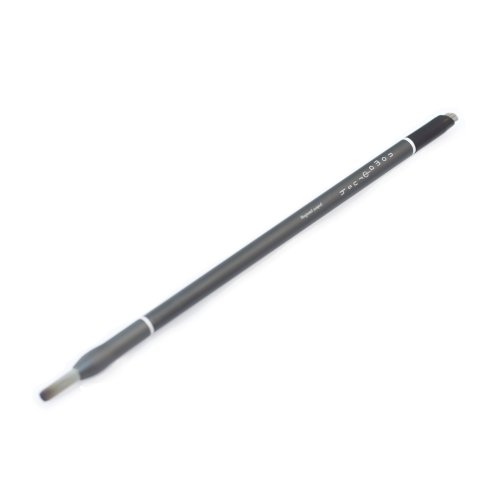
  • 筆(ブラシ)タイプのスタイラスペン

    ペン先が筆(ブラシ)型のスタイラスペンは、アメリカのKickstarter発祥の「Sensu Brush」が有名です。

    スペックコンピュータ Sensu Brush センスブラシ for iPad iPhone iPod Touch Galaxy BlackBerry SP889 ブラック
    Sensu Brush発売以降、類似品が出ています。

    Nomad Brush タブレット用 ブラシ型 スタイラスペン Nomado COMPOSE 【Long Tip】 NoB-JP-001
    どれも高額ですが、同じような価格なのでSensu Brushを買っとけば良いかと。