死亡推定時刻の後で母(妻)に会ったと証言してたのだから、順当でしょうね。
・夫は前日は4人で寝ていたと証言
・当日6時45分に出勤し3人とも寝ていたと証言
・しかし子の死亡推定時刻は0時から5時で、6時45分にはまだ寝ていたのはおかしい
警官なのに死亡推定時刻との矛盾でバレるとは思わなかったんですかね。
死亡推定時刻の後で母(妻)に会ったと証言してたのだから、順当でしょうね。
・夫は前日は4人で寝ていたと証言
・当日6時45分に出勤し3人とも寝ていたと証言
・しかし子の死亡推定時刻は0時から5時で、6時45分にはまだ寝ていたのはおかしい
警官なのに死亡推定時刻との矛盾でバレるとは思わなかったんですかね。
猫の脳は3歳児程度の知能はあるらしいので、
3歳児程度の情緒だってあるんでしょうね。
512: 名無しさん@おーぷん 2017/05/26(金)20:26:52 ID:hZG
猫が泣いた姿を見た事。個人的には悲しい話なので注意。猫は、病気以外で涙を流す事は無いと思ってた。だけど、うちの猫は間違いなく泣いてたと思う事があった。
以前家には2匹の猫が居て、物凄く仲良かった。先住猫が居た所に姉が仔猫を拾ってきて、喧嘩するかなあ…?と不安だったけど、
先住猫は、それはそれは可愛がって、仔猫がウザがる程深い愛情を注いでいた『お兄ちゃん』だったので、見ているこっちも嬉しかった。
だけどある日お兄ちゃんが急シしてしまった。本当に急で、朝起きたら眠るように逝ってしまってて、私達もかなりの衝撃を受けた。今なら酷い事したなと後悔してるんだけど、その時に『やっぱり所詮は猫だから』と猫の感情を甘く見てて、弟猫のフォローなんて考えもせず過ごしていたら、段々、仔猫の様子がおかしくなっていった。
居なくなって3日位かな。「ぎえ~」「ぎえ~」と元からの超きったない声で家を歩きまわる様になった。注意して見る様になったら、兄猫がよく居た場所で騒ぎ続けてるんだよね。
もう悲しがっている様にしか見えなくて、そこで姉がお兄ちゃんに会わせてあげようと本当に親切心で兄猫の動画を見せてしまった。そしたらもう可哀想な事になってしまった。
『ぎ…』
『ぎぇ…』
『…………………』
『ぎえぇぇ~~~~!!』
と鳴いて力一杯しがみ付いて、『ぎえ~~!』と鳴き続け、顔を見たら薄っすら涙が浮かんでた。
人間の子供が号泣してる姿と変わりなくて、猫の感情の在り方やこうやって猫は「泣く」んだと衝撃を受けた。それを見てこれはイカンと思ったらしい姉。またも親切心で翌日兄猫に似た模様の更に小さい仔猫を愛護団体から引き取ってきて、弟猫に見せたらしい。
私が学校から帰ってきたら、一緒に抱き合って寝てた上、夜は一緒に遊んでた。…悲しみからの切り替えが物凄く早いのも衝撃だった。
Chromeはクッキー保存の例外設定が可能ですが、
残したいドメインのクッキー以外のクッキーを自動で削除する設定は不可能。
しかしこのVanilla Cookie Managerは、登録したドメインのクッキー以外を自動削除できます。
(さらに…)
猫のトイレ掃除を手軽にする方法を解説しています。
ただし、猫砂とトイレシートを組み合わせるタイプの猫トイレ限定です。
トイレシートを置くトレイにビニール袋を被せます。
被せたビニール袋の上にトイレシートを置きます。
後はそのままトレイをトイレにセット。
トイレシートが汚れた、ビニールでシートを包んで捨てるだけ。
この方法だとトレイが全く汚れないそうです。
Windows10のシステムフォントをワンクリックで変更できるアプリ。
DL後にzipを解凍。
中身は実行ファイルとかが剥き出しなので、
何らかのフォルダに入れた方がいいです。
そして、
FontChanger.exe
を実行するだけ。
インストールの必要はありません。
後はウィンドウに表示されるWindowsシリーズのフォントから選ぶだけ。
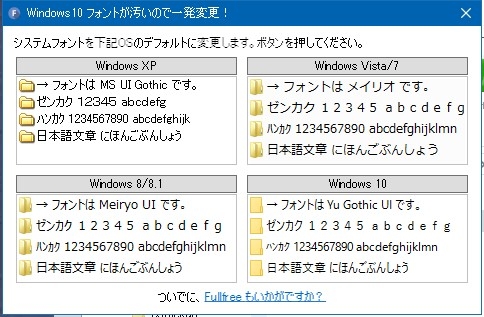
ただし
XPの「MS UI ゴシック」
Win7の「メイリオ」
Win8の「Meiryo UI」
Win10の「遊ゴシックUI」
の4種類しか選べません。
昔のOSのフォントが良かったという人向けです。
Chromeでは新しいタブを開くと、自動的によくアクセスするウェブサイトのサムネイルが表示されます。
誰得機能なんですが、公式の設定ではサムネイルを消す方法はありません。
そこで新しいタブを開いたときの動作を制御できるプラグインを使います。
単に空白ページにしたいなら「Empty New Tab Page」。
任意のURLを開きたいなら「New Tab Redirect」。
インストール後のOptionでURLを入力すると、
新しいタブを開いた時にそのURLにアクセスします。
URL以外も設定可能で、
「chrome://apps/」を入力すると、Chromeのアプリ一覧。
「about:blank」を入力すると、空白ページ。
ただし空白ページでいいなら上記「Empty New Tab Page」がベスト。
追記ですが「Blank new tab page」も同種の感覚でタブを開けます。
ただし、こちらはタブに「Chrome//:newtab」と表示されてしまいます。
OS起動時に自動実行する設定ができないタイプの任意のアプリを自動実行するには、
従来通りに「スタートアップ」フォルダにそのアプリのショートカットを入れます。
Windows10で任意のアプリをスタートアップに登録するには、
ウィンドウズボタン→Windowsのシステムツール→ファイル名を指定して実行を開き、
Shell:Startup
と入力します。
スタートアップ用フォルダが開くので、
そのフォルダにアプリのショートカットを貼り付けます。
Win10のスタートアップ用フォルダの実際の場所は
「C:¥Users¥ユーザー名¥AppData¥Roaming¥Microsoft¥Windows¥Start Menu¥Programs¥Startup」
にあります。
Windows10には画面の端にウィンドウを寄せると、
自動的に端にピタッと張り付いて、
画面外にウィンドウがはみ出さないという機能があります。
Windows7で実装された機能で「Aero snap」と呼ばれています。
Aero snapを有効にするには、
設定→システム→マルチタスクを開きます。
「ウィンドウを画面の横または隅にドラッグしたときに自動的に整列する」
をオンにします。
スマートフォンの端子を保護するカバーが壊れたので、
代わりに端子キャップを探したんですが、
黒いキャップばかりでIS05本体に差しても目立ちにくい「透明」は殆どありません。
スマホの主流は黒い筐体なのでしょうがないんですが、
やっと見つけた透明(半透明)なキャップを載せておきます。
シリコン製なので密着感が強く、外れにくいです。
エレコム スマホ用 microBコネクタ用キャップセット 3個セット クリア

IPHONE5・6対応/アイフォン5・6使用可
DIY用3.5mm幅イヤホンジャックキャップ(クリア)
現状はこの程度。
見つけ次第追加しますが、見込みは薄いです。
次善として白いキャップも載せておきます。
サンワサプライ Lightningコネクタカバーセット(ホワイト)
お徳用としてサンワサプライのスマホ端子キャップ詰め合わせもありました。
ただし黒いキャップです。
microUSB用、miniUSB用、3.5mmステレオミニジャック用、microHDMI用キャップが入ってます。
microUSB用キャップはサイズが小さく、すぐ抜けるとのことで注意。


