ブログ

  • 除湿には室内に竹炭を放置する

    最近引っ越して新居の住環境は高温多湿だと気づき
    夏になると蒸し暑くて堪らなくなってます。

    除湿器を使用すると排熱で室温が上がるのでダメ。

    クーラーの除湿機能が最適解ですが電気代はどうかと……。
    特に寝ている間にうるさいのも嫌だし。

    うるさくない方法で除湿できるやり方を探したところ、
    室内に竹炭を放置するのが良さそうなので試しに購入しました。

    500gで6畳の除湿が可能とのこと。

    設置前の室温は32~35℃(晴/朝7時)。
    湿度は70~76%(晴/朝7時)。

    結果としては大して除湿効果はありません。
    もっと大量にあれば別ですが、500g程度では6畳の除湿は眉唾ものでした。

  • 熱中症予防に部屋の室温や湿度を快適にする

    熱中症の可能性が高まるのは、
    室温が28度以上湿度が70%以上が条件です。

    室温を下げるにはクーラーが一番。
    しかし室外機からの排熱で外は暑くなり、電気代もかかります。
    クーラー稼働時の騒音も寝ている間に気になります。

    またクーラーに慣れていると汗をかかなくなり
    これも急な温度変化に対応できない熱中症のリスク要因となります。
    近年、熱中症で死亡する人が増えているのは、これが原因です。

    よって、クーラーはなるべく使わずに室温を28度以下に下げ
    湿度も快適とされる50~60%を維持するようにします。

    ちなみに湿度が50%以下になると風邪などのウイルスの活動が活発化するので、
    湿度が低すぎるのも問題となります。

    室温を下げるには、窓を2箇所開けて風通しをよくするのが効果的です。
    開ける窓は対角になるようにします。
    そして片方が外気が入る入口となり、もう片方が出口となるようにします。

    更に窓際に扇風機を置くと効果的。

    風が入る側に扇風機を置いて室内に外気を入りやすくします。

    また風の出口側にも扇風機を置いて、
    こちらは扇風機を外に向けて稼働させ、
    熱気が外に排出されるようにします。

    暖かい空気は軽いので、室内の熱気は天井に溜まります。
    できれば、天井の熱気が窓の外に出て行くようにサーキュレータを配置し、風の流れを作ります。
    サーキュレーターは扇風機とは異なり、トルネード型が主です。
    竜巻のように回転しながら進む風だと、長距離まで届きます。
    これが室内の熱気を外に出すのに効果があるわけです。

    窓の外にすだれを設置するのも効果的ですが、
    すだれは劣化して2~3年で使えなくなります。
    冬には取り外すのも手間ですが、
    その手間をかけてでも熱中症を避けられるのならやるべきでしょう。
    冬の時期に保管するのも手間なので、
    いっそ100均で安物を買って設置し、
    シーズンオフには捨てるという「使い捨て」も手です。

    窓に断熱シートを貼ると良いと企業は主張して販売していますが、本当に効果があるのは疑問です。
    なぜなら空気で断熱する仕組みになってないからです。

    消費者庁は業者の効果測定方法を問題視して、措置命令を下しました。
    断熱フィルムめぐる消費者庁の措置命令に執行停止
    措置命令とは誇大宣伝などの改善を要求する事です。

    ただし消費者庁が措置命令を出したのは特定の業者であり、
    全ての断熱シートについての疑義という訳ではありません。

    しかし上述の通り、空気で断熱しないシートではやはり効果は疑問です。

    窓に貼るなら代わりに「ぷちぷち」(気泡緩衝材)の方が効果的です。
    ぷちぷち内部の空気に断熱効果があるからです。

    ただし気泡を含む断熱シートならアリです。
    ぷちぷちとの違いは見た目と光の透過率です。
    ぷちぷちは貧乏くさいのと光を透過しにくいのですが、
    気泡断熱シートは光の透過率を上げる工夫が為されています。

    別に光を通さなくても構わないのなら、いっそアルミ製の断熱シートも。
    アルミが光を反射するので、室内が暖まらなくなります。

    また断熱・遮熱カーテンを設置するといっそう効果的。
    どうせなら、更に「1級遮光」「遮音」効果のあるカーテンがオススメです。

  • 遅い車に乗ったプロと速い車に乗った素人、どちらが速いか競争した動画

    プロが遅い車を運転し、素人が速い車を運転し、
    どちらがサーキットを1周するのが速いかを検証した動画です。

    遅い方は三菱の「ミラージュ」という軽自動車並の馬力で78psしかありません。
    速い方はメルセデス「CLA 45」で馬力は360psと4倍ほど。

    結果は素人が勝ってますが、たったの8秒差。
    この競争は1周のみなのでこの結果ですが、
    周回数が増せば差は縮まり、逆転したでしょうね。

    (さらに…)

  • 地面に落下した直後の隕石

    真偽不明ですが、自宅の庭に小さな隕石が落ちたと主張している動画です。

    隕石は落ちた直後で、地面にはクレータのようなすり鉢状の穴が開き、
    その中心に燃えている状態の小さな石が見えます。

    本物だとしても、クレーターが綺麗な円形で、真上から落下したかのよう。
    隕石なら斜めに突入するはずなんですよね……。

    あと何故石が燃えているのかもよくわかりません。
    高熱で表面は溶けているはずなのに、溶けているようには見えません。

    とは言え、ネタとしては面白いなと思ったので取り上げましたw

    (さらに…)

  • パスワードルールは誤りだった

    現在広まっているパスワードの基本ルールを作った「Bill Burr」という人が、
    自分が作ったルールは誤りだったと言い出しているみたいです。

    The Man Who Wrote Those Password Rules Has a New Tip: N3v$r M1^d!

    記事タイトルの「N3v$r M1^d!」はNever Mind!の意味。

    英語圏では、

    パスワードの元になる英単語の文字を類似文字に置き換える

    という慣習があり、このNever Mindも同様の置き換え。
    これを広めたのがBill Burr氏だったようです。

    しかし実際に破られにくいパスワードの要点は、
    とにかく長いパスワードにすることだとわかったそうです。

    英数記号を混ぜた8文字のパスワードよりも、
    4つの英単語の組み合わせの長いパスワードの方が推測しにくいとのこと。

    NIST(National Institute of Standards and Technology)(アメリカ国立標準技術研究所)の新しいガイドラインでは、
    望ましいパスワードは64文字以上で、
    覚えやすい英単語の組み合わせを使った長いフレーズ、とのこと。

    だったら、英数記号を混ぜた64文字以上のパスワードが最も強度が高いんじゃないですかね。
    まあ、とにかく「長い」方がいいんでしょうね。

    定期変更は無意味とも。

    それは多くの人が変更の際に細部を変えているだけだから。
    例えば「Pa55word1」を「Pa55word2」に変更するだけ。

    だったら元のパスワードとは大きく異なる変更なら有意味ですね。

  • 男性はポルノを初めて見た年齢で性格が変わる

    男性が初めてポルノを見た年齢によって、
    女性嫌悪になったり、プレイボーイになったりするらしいです。

    初めてポルノを見るタイミングで男性は「プレイボーイ」にも「女性嫌い」にもなるという研究結果

    Boys who start watching porn from an early age are more likely to grow into misogynistic men who objectify women, new study reveals

    アメリカのネブラスカ大学の研究なので、
    日本人にもそのまま当てはまるかは不明です。

    初めてポルノを見たのが平均よりも低い年齢の場合、
    女性嫌悪の傾向が強くなるそうです。
    そして女性を支配しようと思うようになるんだとか。
    逆に平均よりも高いとプレイボーイになるそうです。

    ポルノ種類は関係ないんですかね……。
    それに女性嫌悪の傾向が強いから低年齢でポルノに関心を持つとも言えそう。

  • デジタル温湿度計のオススメ

    室温と湿度を測る目的でデジタル温湿度計を探しました。
    理由は、前に買った遮熱カーテンが本当に夏にも効果があるのか知りたいから。
    冬の時期に室温が温かくなったのは肌で感じるレベルだった。
    でも夏の室温はそこまでのレベルには感じないんで……。

    条件は、

    • サイズは10cm*10cm程度で厚みはなるべく薄いもの。
    • 卓上用スタンドがあり、壁掛けフックもあり、背面にマグネットが付いているもの。
    • エネループの単三充電池が余ってるので、単三電池で動作するもの。
    • 表に操作ボタンが付いているもの(背面操作は手間なので)。

    以上になるべく当てはまるのを見つけました。

    残念ながら、単四電池式です。
    厚みは2cmで理想的ではないんですが、他の機種は3cm以上が主なので……。
    他の条件はバッチリなのと、探しても条件に全て当てはまる機種は見つからなかったので妥協です。

    この手の常時点けっぱなしにする機器は充電池じゃないと不便。
    頻繁に電池が切れて新しいのを買うのは手間なので、
    ついでに新しい単四充電池も買うことにしました。
    調べたら単四充電池2本セットで500円程度なので。

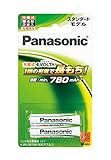
    候補はエネループですが、後継のEVOLTAも考慮。
    どちらも「低容量」「高容量」がありますが、「スタンダード」での比較。

    エネループは繰り返し充電2100回に対して、EVOLTAは1800回。
    エネループの10年後の残存容量は70%。EVOLTAの10年後の残存容量は不明。
    エネループの単四の電池容量は750mAhに対して、EVOLTAは780mAhでほぼ同等。

    EVOLTAは後継品なのでどっちでもいいだろうとは思いますが、
    どうせなら繰り返し充電が多いエネループが良さげです。

  • 繋がらないWiMAX2+安定の為に素人が出来ること

    従来からWiMAXユーザーなんですが、
    引っ越し後にインターネット接続が非情に不安定になりました。

    ようやく安定化したので、そのまとめです。

    その前にUQWiMAXの障害情報ページへのリンクを、念の為に貼っておきます。
    http://www.uqwimax.jp/information/maintenance/
    接続できないのは、ただの障害発生の可能性もあります。
    障害発生時にあれこれ試しても無意味です。

    まずWiMAX端末を窓際に置くこと。

    WiMAX2+の高速通信は高周波の電磁波を使用しており、
    この電磁波は建物など遮蔽物があると遮断されます。
    よって、少しでも電磁波を拾うには端末を窓際へ。

    パソコンがある部屋に窓際が無いなら、
    端末だけ窓際に置いて、クレードルに長いLANケーブルを差してつなげるか、
    端末とパソコンをWiFiでつなげます。

    窓際だけでなく、端末の向きも重要です。
    同じ場所でも向きを変えただけで電波が入るようになる事があります。
    これはWiMAXの基地局方向に向けた方が電波を受信しやすくなるから。

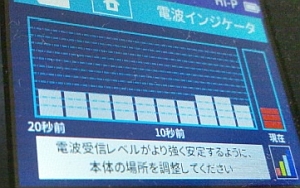
    私の端末WX03には電波インジケータという機能があります
    電波インジケータは電波強度をセミリアルタイムでグラフ化します。
    WX03電波インジケータ
    2秒おきに電波強度を更新しているので、
    室内を端末を持って移動し、電波が強い場所を探せばOK。

    次に、WiMAX端末の通信モードを「ハイパフォーマンス」に変えること。
    省電力モードだと電気の節約として、
    電磁波を弱い出力に切り替えてしまいます。
    これが接続不安定の原因になります。

    そして「リフレクター」を使う事。
    作り方は画像検索でたくさん出てくるので参照してください。
    ただし上記WX03にはクレードルにアンテナ機能があるので、
    WX03にはリフレクターは不要です。

    これでも安定しなかったとしても、
    時間が経つと基地局側で最適な通信方法を自動的に見つけるらしいので、
    使い続ける内に通信が安定する可能性はあります。


    追記です。
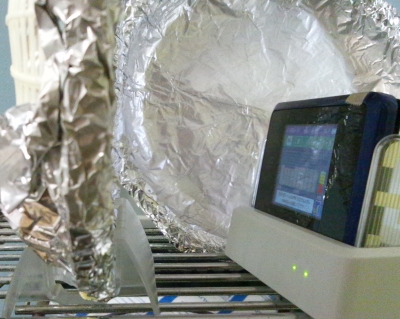
    ザルにアルミホイルを巻いたリフレクターを置くことで、かなり電波状態が安定しました。
    WiMAX2+ザルとアルミホイルのリフレクター
    ザルは素麺などを入れるザルでプラスチック製です。
    直径は20cmほど。
    その表面にアルミホイルを被せてます。
    そして2つ設置することで、反射する電波が増えたようで、
    インジケータの表示が雨の日でもギリギリ緑、常時黄色3本になりました。

  • Win10が勝手に再起動するのを防ぐ方法

    Windows10では更新用に勝手に再起動する仕組みがあり、
    デフォルトの動作はオンになってます。

    この設定を異なる設定に変える事で、勝手な再起動を防げます。

    オプション設定には存在しないので、
    ローカルグループポリシーで変更します。

    左下のスタートボタン→Windowsシステムツール→ファイル名を指定して実行を開きます。

    ファイル名を指定して実行に
    gpedit.msc
    を入力して起動します。

    コンピュータの構成→管理用テンプレート→Windowsコンポーネント→Windowsアップデートを開きます。

    「自動更新を構成する」を開きます。

    もし「未構成」なら「有効」にします。

    オプションのプルダウンメニューから「2.ダウンロードと自動インストールを通知」を選択し、OKを押します。
    Windows10自動更新を構成する
    これで従来のWindowsシリーズのように、更新通知のみになり、
    自動ダウンロードや自動インストールはなくなります。

    「3.更新プログラムを自動的にダウンロードし、インストールの準備ができたら通知する」場合は、
    プログラムのダウンロードは自動ですが、インストールは通知だけです。

    「4.更新プログラムを自動的にダウンロードし、以下に指定されたスケジュールでインストールする」場合は、
    プログラムを自動でダウンロードし、インストールは設定した日時で実行されます。

    「5.ローカルの管理者が構成モードを選択し、自動更新による更新の通知とインストールを実行できるようにする」は、
    同じパソコンを複数の人が共有している場合の設定なので割愛します。

  • FireFoxバージョン55の起動が確かに高速化していた

    FireFoxのバージョン55が起動の高速化となるバージョンアップとのことで、
    しばらく使ってなかったFireFoxを最新バージョンに更新してみたら、
    本当に起動の高速化が為されていた。

    Softperfectというアプリで物理メモリをストレージ化し、
    そこにChromeと同じレンダリングエンジンを使ってる「Iron」のポータブル版を保存して、
    物理メモリ上にあるIronを「高速起動用ブラウザ」として使ってますが、
    HDD上にインストールしてあるFireFoxは、このIronと同じくらいの起動時間でした。