Firefoxのキャッシュ保存場所を移動するには、configモードを利用します。
まずキャッシュを保存したい新しいフォルダを任意に作ります。
・FirefoxのURL欄に「about:config」と入力
・検索欄に「browser.cache.disk.parent_directory」と入力
もし何も表示されなかったら、右クリック→「新規作成」→「文字列」→「新しい文字列の設定名」に「browser.cache.disk.parent_directory」と入力しOKを押し、「文字列を入力してください」という欄に「保存したい場所」と入力してOKを押します。
保存したい場所は例えば、DドライブのCacheフォルダなら「D:\Cache」と入力します。
もし設定名が表示されたら、「値の変更」を選んで同様に「保存したい場所」を入力します。
Firefoxには物理メモリにキャッシュを保存する機能が備わっています。
この機能を有効にするには、上記と同様にコンフィグモードを起動します。
・検索欄に「browser.cache.disk.enable」と入力します。
この値が「true」だったら「切り替え」を選んで「false」にします。
・次に検索欄に「browser.cache.memory.enable」と入力します。
もし何も表示されなかったら、右クリック→「新規作成」→「真偽値」→「新しい真偽値の設定名」に「browser.cache.memory.enable」と入力してOKを押し、「真偽値を入力してください」という項目は「true」を選びます。
次に「browser.cache.memory.capacity」に任意のサイズを入力。項目が無いなら同様に「新規作成」→「整数値」で作成します。値を「-1」とするとFirefoxが自動的に最適なサイズにします。
ちなみに項目を削除したいときは、その項目を右クリックして「リセット」を選び、Firefoxを再起動すると消えています。
カテゴリー: Windows7 アプリケーション
-
Firefoxのキャッシュ保存場所を移動する
-
物理メモリHDD化アプリ Softperfect
物理メモリをHDD化し、インターネット一時ファイルなどを物理メモリに保存することでOSが高速化します。
物理メモリのHDD化にはいくつものアプリケーションがありますが、
私は評価の高い「Softperfect RAM Disk for Windows XP, Vista, 7 and 8」を使いました。リンク先からアプリケーションをダウンロードします。
ちなみにIO-DATAから有償の「RamPhantomEX」も候補だったんですが、「Softperfect」は個人利用に限り無料なので、こちらを選択。
SoftperfectのRAM DISKにはシャットダウン時にデータを消すタイプと、データをHDDに保存するタイプを選択できます。
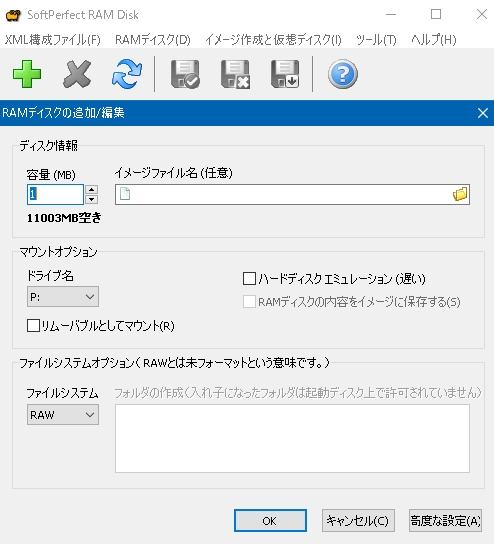
- 左上の「+」ボタンを押します
- 「容量」「ドライブ名」「ファイルシステム」をそれぞれ任意に入力します。
- 容量は物理メモリの空き容量の範囲にします。
- ドライブ名はどれでも良いです。
- ファイルシステムはアロケーションユニットサイズが小さいNTFSが良いでしょう。
- あとは「OK」を押すとシャットダウン時にデータが消えるタイプのRAMディスクを作成できます
データをHDDに保存するタイプを作るには、
- イメージファイル名のアイコンをクリック
- ディスクイメージの作成を開いて「イメージファイル名」「イメージタイプ」「容量」「ファイルシステム」「ボリュームラベル」を入力
- イメージファイル名は右のフォルダアイコンをクリックし、イメージを保存する任意の場所を選んでイメージの名前を任意に入力します
- イメージタプはボリューム、容量やファイルシステムは上記と同様、ボリュームラベルは任意の名前を入力します
- 「RAMディスクの内容をイメージに保存する」をチェックをしてから「OK」するだけです。
このRAMディスクにブラウザの一時ファイルを保存することで、
ブラウジング速度が体感レベルで早くなります。 -
PowerDVDの自動再生を解除する方法
PowerDVDは設定でファイルの関連付けを変えても、自動再生が止まりません。
これはPowerDVDインストール時に「メディアの規定値」を変えてしまうからです。
自動再生の解除には、この「メディアの規定値」を変える必要があります。- 「コントロールパネル」→「プログラム」→「メディアまたはデバイスの規定設定の変更」を選択。
- 各種設定項目が「PowerDVD~を使用」になっているので、他のアプリを選ぶか「毎回確認する」を選択。

これでPowerDVDの自動再生が解除されます。